Appearance
ช่องทางที่รู้จัก (Channel)
คำอธิบาย
ระบบช่องทางที่รู้จัก (Channel) ช่วยให้แอดมินติดตามว่าผู้เล่นมาจากแหล่งที่มาใด เช่น โฆษณา Facebook, Google Ads, ลิงก์จากเว็บพาร์ทเนอร์ หรือช่องทางอื่นๆ โดยแอดมินสร้าง "ช่องทาง" แต่ละอัน ระบบจะสร้างลิงก์พิเศษ (มี utm_source ติดอยู่) ให้ เมื่อผู้เล่นสมัครผ่านลิงก์นั้น ระบบจะบันทึกว่าผู้เล่นมาจากช่องทางไหน
ระบบแบ่งเป็น 2 ส่วนหลัก:
- จัดการช่องทาง — สร้าง แก้ไข ลบ เปิด/ปิดช่องทาง กำหนดต้นทุน ผูกโปรโมชัน และดูลิงก์สำหรับแชร์
- วิเคราะห์ช่องทาง — ดูสถิติรายช่องทาง เช่น จำนวนผู้เล่น ยอดฝาก ยอดถอน กำไร เทิร์นโอเวอร์ แยกตามช่วงเวลาหลังสมัคร
ผู้ใช้งาน
- แอดมิน / โอเปอเรเตอร์: สร้างและจัดการช่องทาง ดูข้อมูลวิเคราะห์ ประเมินประสิทธิภาพของแต่ละช่องทาง
- ผู้เล่น: ไม่มีส่วนเกี่ยวข้องโดยตรง ผู้เล่นเพียงสมัครผ่านลิงก์ที่ได้รับ
ก่อนใช้งาน
สำหรับจัดการช่องทาง:
- ต้องมีสิทธิ์ "จัดการผู้เล่น" (Manage Player)
สำหรับดูข้อมูลวิเคราะห์:
- ต้องมีสิทธิ์ "วิเคราะห์ช่องทาง" (Manage Channel Analytics) หรือ "จัดการการตลาด" (Manage Marketing)
ถ้าต้องการผูกโปรโมชันกับช่องทาง:
- ต้องสร้างโปรโมชันฝากเงินที่เป็นประเภท "สำหรับผู้เล่นใหม่เท่านั้น" (isForGuestOnly) ไว้ก่อน โปรโมชันประเภทอื่นไม่สามารถผูกกับช่องทางได้
วิธีใช้งาน
สำหรับแอดมิน — จัดการช่องทาง
ดูรายการช่องทาง
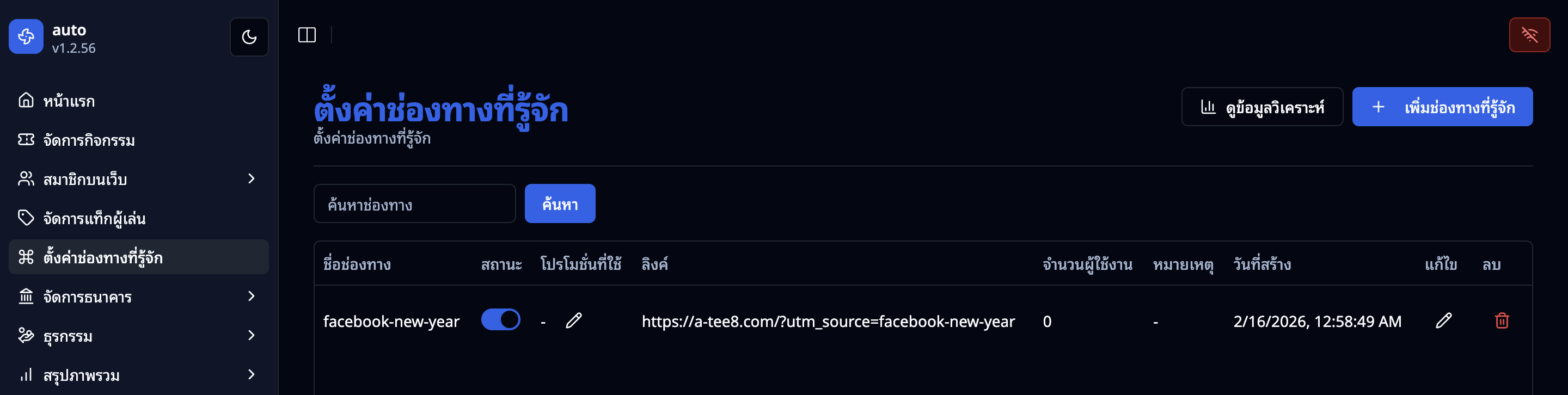
- ไปที่เมนู "ตั้งค่าช่องทางที่รู้จัก" ในหน้าแอดมิน จะเห็นตารางแสดง:
- ชื่อช่องทาง
- สถานะ (เปิด/ปิด สลับได้ทันที)
- โปรโมชันที่ผูกไว้ (ถ้ามี)
- ลิงก์สำหรับแชร์
- จำนวนผู้ใช้งาน (ผู้เล่นที่สมัครผ่านช่องทางนี้)
- หมายเหตุ
- วันที่สร้าง
- ปุ่มแก้ไขและลบ
สร้างช่องทางใหม่
- กดปุ่ม "เพิ่มช่องทางที่รู้จัก"
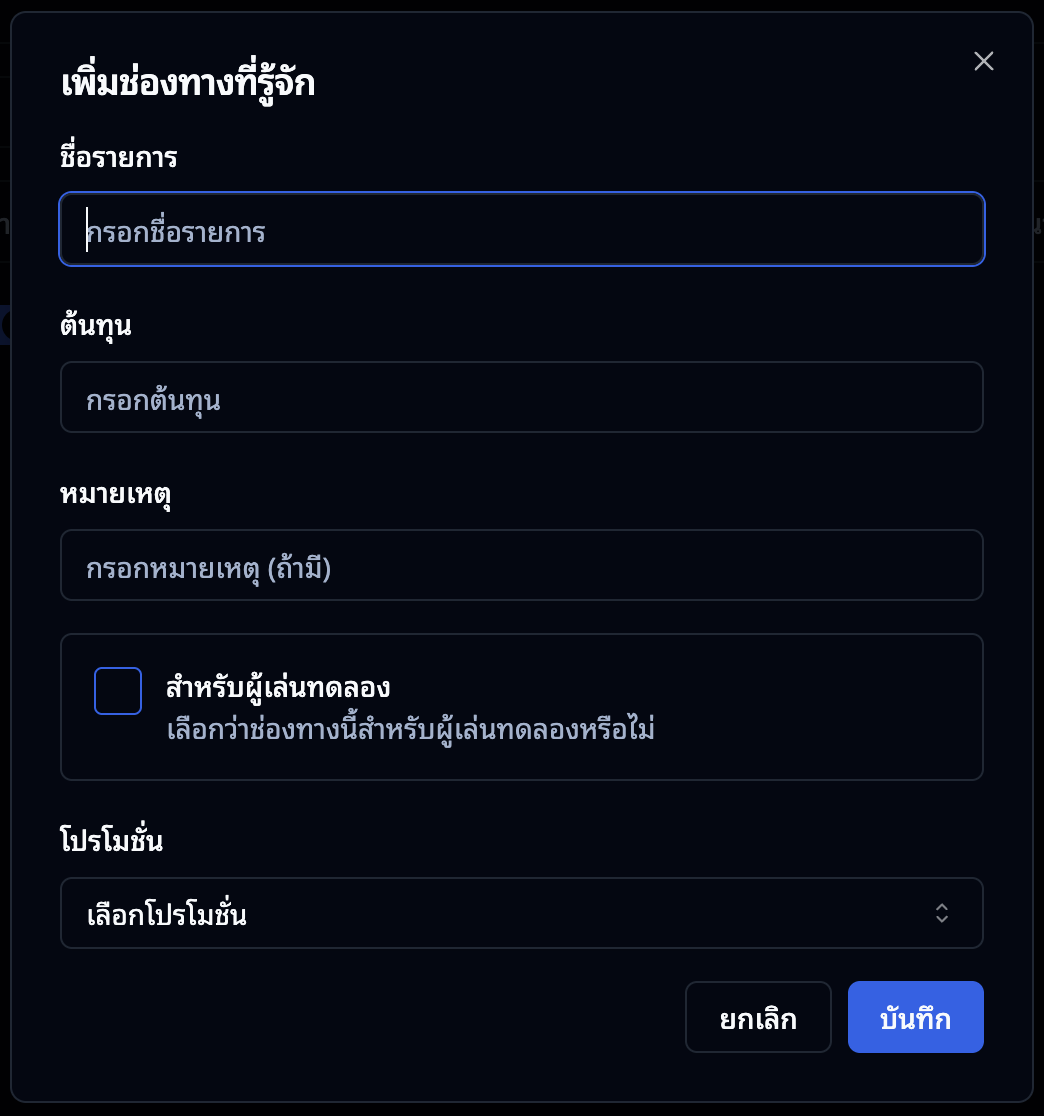
- กรอกข้อมูล:
- ชื่อรายการ — ชื่อช่องทาง (เช่น "facebook_jan", "google_ads_slot") ชื่อนี้จะถูกใช้เป็น
utm_sourceในลิงก์ ห้ามซ้ำกับช่องทางอื่น - ต้นทุน — ต้นทุนค่าโฆษณาหรือค่าใช้จ่ายของช่องทางนี้ (ใช้สำหรับคำนวณต้นทุนต่อผู้เล่นในหน้าวิเคราะห์)
- หมายเหตุ — บันทึกรายละเอียดเพิ่มเติม (ไม่บังคับ)
- สำหรับผู้เล่นทดลอง — เลือกถ้าช่องทางนี้ใช้สำหรับผู้เล่นทดลอง (guest)
- โปรโมชัน — เลือกโปรโมชันที่จะให้ผู้เล่นที่สมัครผ่านช่องทางนี้ (ต้องเป็นโปรโมชันประเภท "สำหรับผู้เล่นใหม่เท่านั้น")
- ชื่อรายการ — ชื่อช่องทาง (เช่น "facebook_jan", "google_ads_slot") ชื่อนี้จะถูกใช้เป็น
- กดปุ่ม "บันทึก"
ระบบจะสร้างลิงก์ให้อัตโนมัติในรูปแบบ: https://เว็บไซต์ของคุณ?utm_source=ชื่อช่องทาง
แก้ไขช่องทาง
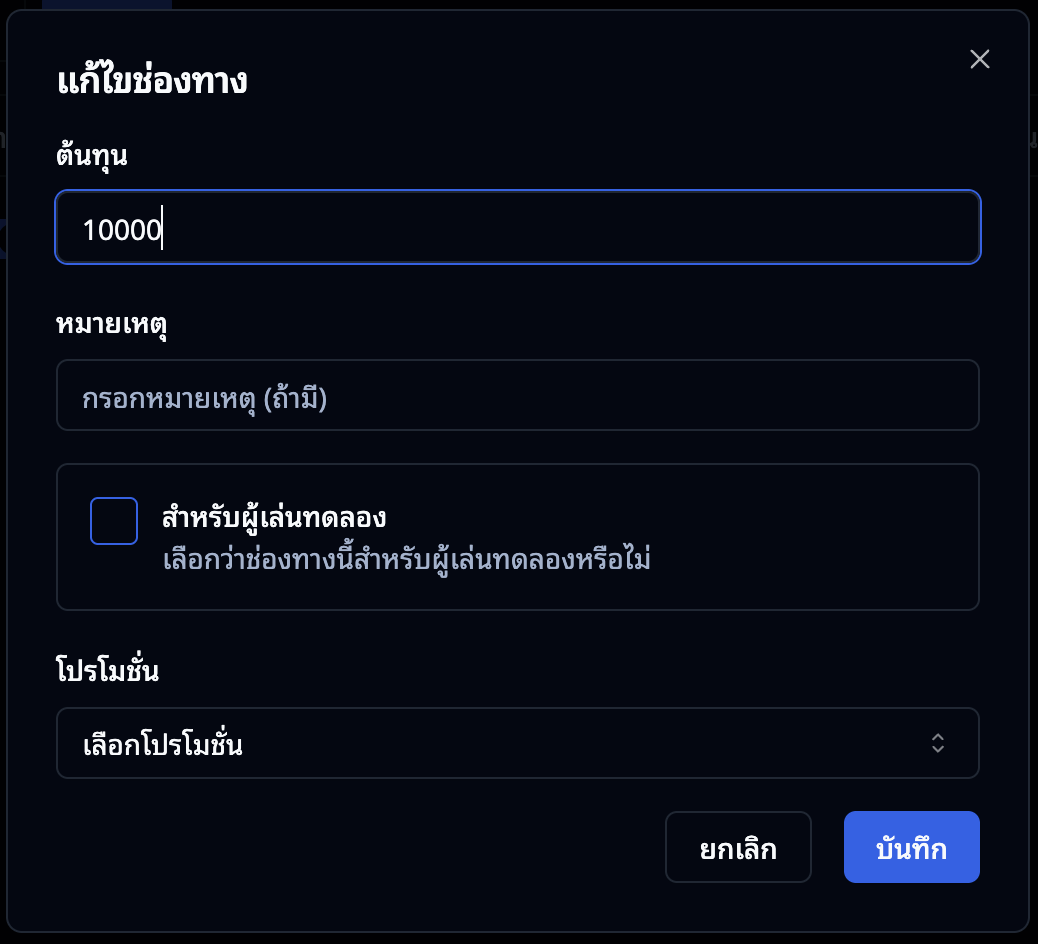
- ในตารางรายการช่องทาง กดปุ่มแก้ไขที่แถวของช่องทางที่ต้องการ
- แก้ไขข้อมูล (ชื่อ ต้นทุน หมายเหตุ โปรโมชัน สถานะผู้เล่นทดลอง)
- กดบันทึก
เปิด/ปิดช่องทาง
- สลับสวิตช์สถานะในตารางได้ทันที
- เมื่อปิดช่องทาง ลิงก์จะยังใช้ได้แต่ผู้เล่นใหม่ที่สมัครจะไม่ถูกบันทึกเข้าช่องทางนี้
ลบช่องทาง
- กดปุ่มลบที่แถวของช่องทางที่ต้องการ
- ยืนยันการลบ
หมายเหตุ: การลบเป็นแบบ soft delete — ช่องทางจะถูกซ่อนจากรายการ แต่ข้อมูลผู้เล่นที่เคยสมัครผ่านช่องทางนี้ยังคงอยู่ในระบบ และข้อมูลวิเคราะห์ย้อนหลังยังดูได้
สำหรับแอดมิน — วิเคราะห์ช่องทาง
หน้าค่าเฉลี่ยตามแหล่งที่มา
- ไปที่เมนู "ค่าเฉลี่ยตามแหล่งที่มา" ในหมวดการตลาด หรือกดปุ่ม "ดูข้อมูลวิเคราะห์" จากหน้าจัดการช่องทาง
- จะเห็นตารางขนาดใหญ่ที่แสดงข้อมูลแต่ละช่องทาง โดยแบ่งเป็นกลุ่มตามช่วงเวลาหลังจากผู้เล่นสมัคร:
คอลัมน์คงที่ (ด้านซ้าย):
- ชื่อช่องทาง
- สถานะ (มีการใช้งาน / ไม่มีการใช้งาน)
- หมายเหตุ
- วันที่สมัครครั้งแรก
- ต้นทุน (แก้ไขได้ทันที)
กลุ่มข้อมูลตามช่วงเวลา (สะสม, 1 วัน, 3 วัน, 7 วัน, 30 วัน, 60 วัน, 90 วัน, 120 วัน):
แต่ละกลุ่มแสดง:
- จำนวนผู้เล่น / ผู้เล่นที่ใช้งาน
- ต้นทุนต่อผู้เล่น / ต่อผู้เล่นที่ใช้งาน
- จำนวนครั้งฝาก/ถอน
- ยอดรวมฝาก/ถอน
- กำไร (ฝาก - ถอน)
- ค่าเฉลี่ยจำนวนฝาก/ถอน
- ค่าเฉลี่ยกำไร
- กำไร - ต้นทุน (เฉพาะคอลัมน์ "สะสม")
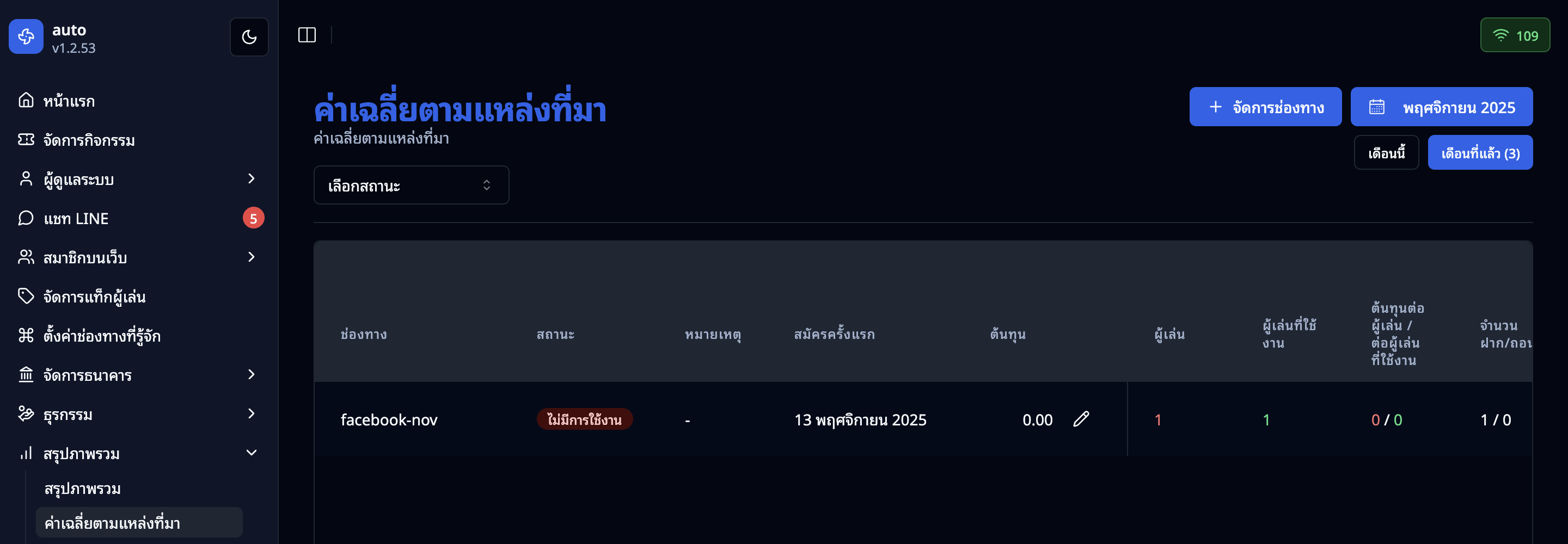
- สามารถเลือกเดือนที่ต้องการดูได้จากตัวเลือกเดือนด้านบนขวา
- กรองสถานะช่องทาง (ใช้งาน / ไม่มีการใช้งาน) ได้จากดรอปดาวน์ด้านซ้าย
- กดที่แถวของช่องทางใดก็ได้เพื่อเข้าดูหน้า สรุปรายละเอียดช่องทาง
หน้าสรุปรายละเอียดช่องทาง
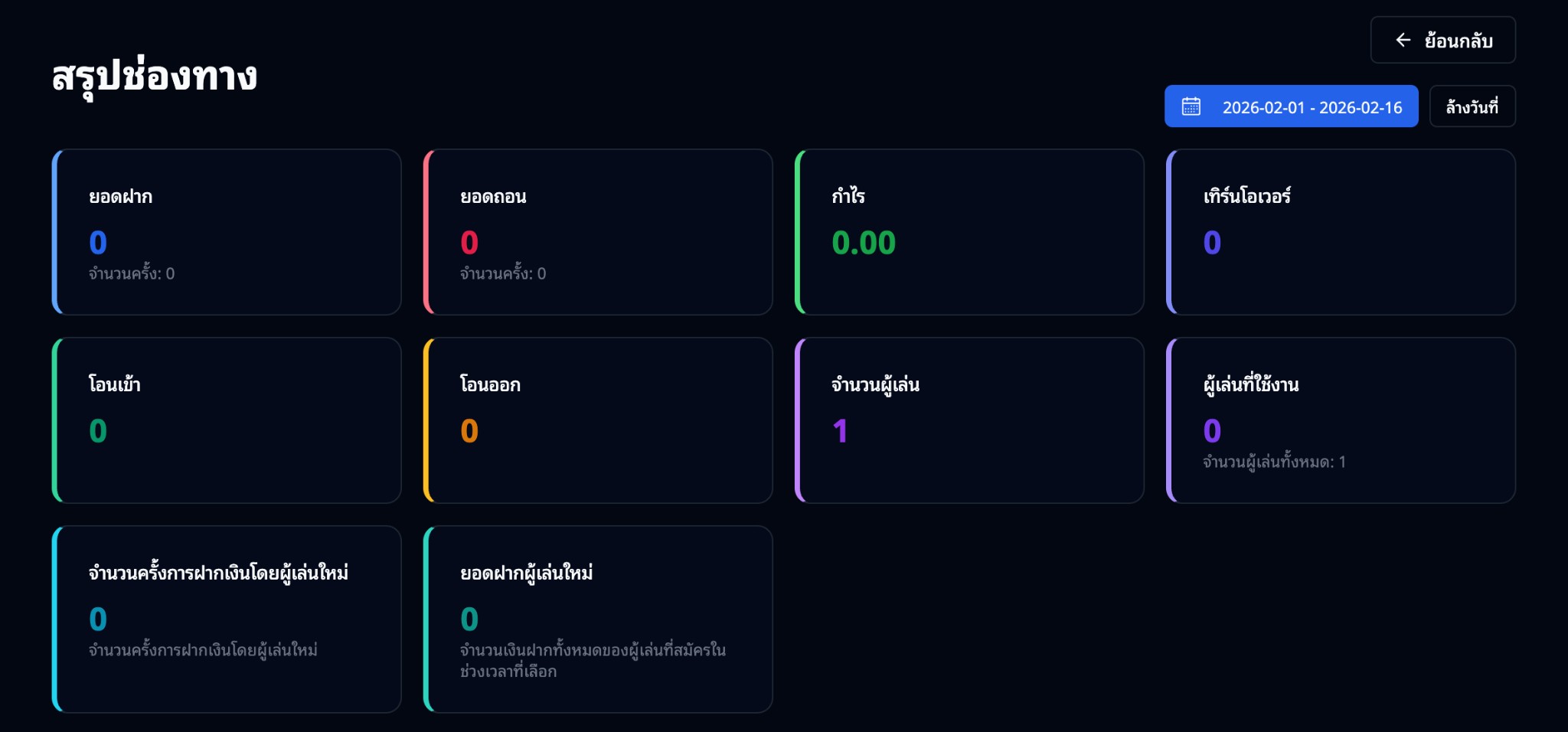
เมื่อกดเข้าดูช่องทางใดช่องทางหนึ่ง จะเห็นหน้าสรุปที่แสดง:
ข้อมูลภาพรวม:
- ยอดฝาก (จำนวนเงินและจำนวนครั้ง)
- ยอดถอน (จำนวนเงินและจำนวนครั้ง)
- กำไร (ฝาก - ถอน)
- เทิร์นโอเวอร์
- โอนเข้า / โอนออก
- จำนวนผู้เล่นทั้งหมด / ผู้เล่นที่ใช้งาน
- จำนวนครั้งการฝากเงินโดยผู้เล่นใหม่
- ยอดฝากผู้เล่นใหม่
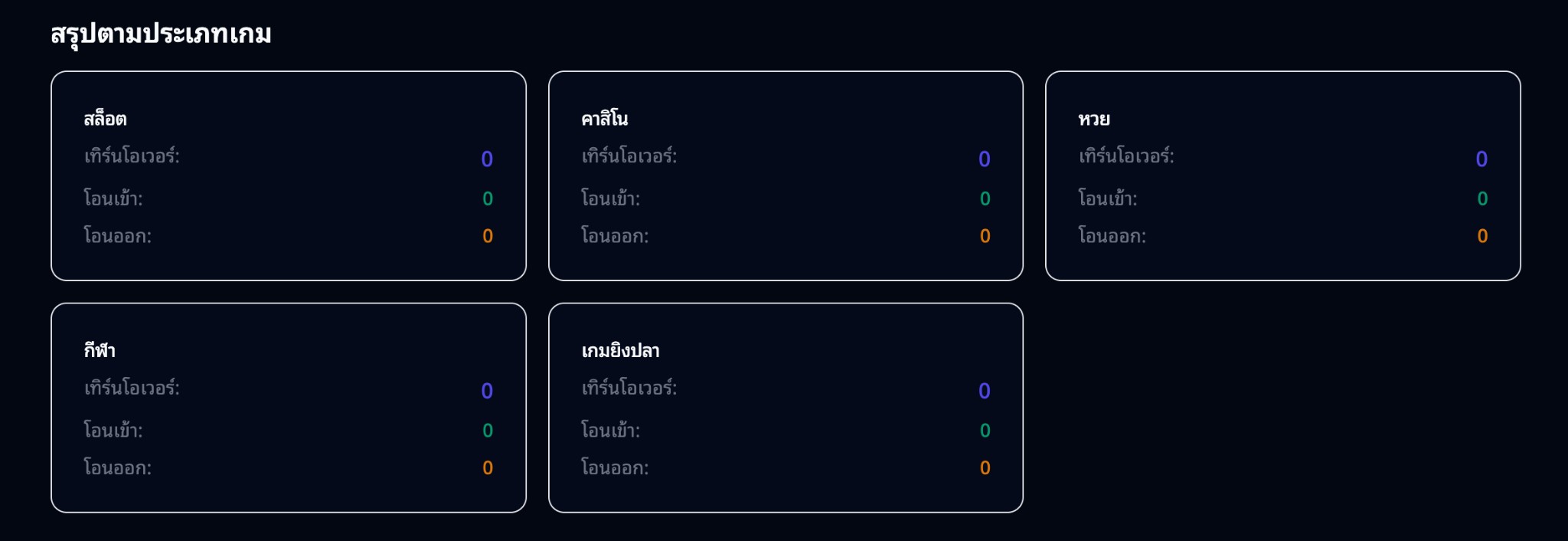
สรุปตามประเภทเกม:
- แสดงข้อมูลแยกตามประเภทเกม (สล็อต, เกมยิงปลา, กีฬา, หวย, คาสิโน)
- แต่ละประเภทแสดง: เทิร์นโอเวอร์, โอนเข้า, โอนออก
สามารถเลือกช่วงวันที่ที่ต้องการดูได้จากตัวเลือกวันที่ด้านบนขวา
ข้อจำกัด
- ชื่อช่องทาง ห้ามซ้ำกัน เพราะใช้เป็น
utm_sourceในลิงก์ - โปรโมชันที่ผูกกับช่องทางต้องเป็นประเภท "สำหรับผู้เล่นใหม่เท่านั้น" (isForGuestOnly) เท่านั้น
- ลิงก์ช่องทางจะใช้โดเมนจากการตั้งค่าทั่วไปของระบบ ถ้าเปลี่ยนโดเมน ลิงก์จะอัปเดตอัตโนมัติ
- ข้อมูลวิเคราะห์คำนวณจากข้อมูลสะสมรายวัน อาจมีความล่าช้าเล็กน้อย
- การลบช่องทางเป็นแบบ soft delete — ข้อมูลไม่หายแต่ช่องทางจะไม่แสดงในรายการจัดการ
- ข้อมูลวิเคราะห์ของช่องทางที่ถูกลบยังคงแสดงในหน้าวิเคราะห์ (เพื่อดูข้อมูลย้อนหลัง)
ปัญหาที่พบบ่อย
| ปัญหา | สาเหตุ | วิธีแก้ |
|---|---|---|
| สร้างช่องทางไม่ได้ ขึ้นว่าซ้ำ | มีช่องทางชื่อเดียวกันอยู่แล้ว | ใช้ชื่อที่ไม่ซ้ำ เช่น เพิ่มวันที่หรือรหัสต่อท้าย |
| ผูกโปรโมชันไม่ได้ | โปรโมชันไม่ใช่ประเภท "สำหรับผู้เล่นใหม่เท่านั้น" | ใช้โปรโมชันที่ตั้งค่า isForGuestOnly เท่านั้น |
| ผู้เล่นสมัครแล้วไม่ถูกบันทึกในช่องทาง | ช่องทางถูกปิดใช้งาน หรือผู้เล่นไม่ได้สมัครผ่านลิงก์ที่มี utm_source | ตรวจสอบว่าช่องทางเปิดอยู่ และผู้เล่นใช้ลิงก์ที่ถูกต้อง |
| ข้อมูลวิเคราะห์ไม่แสดง | ช่องทางยังไม่มีผู้เล่นสมัคร หรือเลือกเดือนที่ไม่มีข้อมูล | ตรวจสอบว่ามีผู้เล่นสมัครผ่านช่องทางแล้ว และเลือกเดือนที่ถูกต้อง |
| ต้นทุนต่อผู้เล่นแสดง 0 | ยังไม่ได้กรอกต้นทุนของช่องทาง | แก้ไขช่องทางและกรอกต้นทุน |
แนวทางแนะนำ
- ตั้งชื่อช่องทางให้สื่อความหมาย — ใช้รูปแบบเช่น
facebook_jan2026,google_slot_promoเพื่อให้ง่ายต่อการวิเคราะห์ - กรอกต้นทุนทุกครั้ง — ต้นทุนช่วยให้คำนวณ "ต้นทุนต่อผู้เล่น" และ "กำไร - ต้นทุน" ได้ ซึ่งเป็นตัวชี้วัดสำคัญ
- ใช้หมายเหตุบันทึกรายละเอียด — เช่น "โฆษณา Facebook กลุ่มสล็อต งบ 10,000" เพื่อให้จำได้ว่าแต่ละช่องทางคืออะไร
- ดูข้อมูลวิเคราะห์เป็นประจำ — เปรียบเทียบช่องทางต่างๆ เพื่อดูว่าช่องทางไหนคุ้มค่าที่สุด
- ใช้ข้อมูล "กำไร - ต้นทุน" ตัดสินใจ — ช่องทางที่กำไรน้อยกว่าต้นทุนอาจต้องปรับปรุงหรือหยุดใช้
- ผูกโปรโมชันเฉพาะช่องทาง — สร้างโปรโมชันพิเศษสำหรับแต่ละช่องทางเพื่อดึงดูดผู้เล่นใหม่
- อย่าลบช่องทางที่ยังต้องการดูข้อมูล — ปิดใช้งานแทนการลบ เพื่อให้ยังดูข้อมูลวิเคราะห์ได้สะดวก