Appearance
ตั้งค่าแบรนด์เว็บไซต์ (Website Branding)
คำอธิบาย
ตั้งค่าแบรนด์เว็บไซต์เป็นส่วนที่ใช้จัดการรูปลักษณ์และเอกลักษณ์ของเว็บไซต์ ครอบคลุมการอัปโหลดโลโก้ Favicon และการปรับแต่งสไตล์ด้วย CSS แบบกำหนดเอง เป็นจุดศูนย์กลางสำหรับการสร้างภาพลักษณ์ที่เป็นเอกลักษณ์ของแบรนด์
การตั้งค่าแบรนด์เว็บไซต์ประกอบด้วย:
- โลโก้เว็บไซต์ - อัปโหลดโลโก้ที่แสดงบนเว็บไซต์และแอป PWA
- Favicon - อัปโหลดไอคอนที่แสดงบนแท็บเบราว์เซอร์
- CSS แบบกำหนดเอง - ปรับแต่งสี ฟอนต์ และสไตล์ของเว็บไซต์
ผู้ใช้งาน
- แอดมิน: อัปโหลด แก้ไข และจัดการแบรนด์เว็บไซต์ทั้งหมด
- โอเปอเรเตอร์: อัปโหลดและแก้ไขตามสิทธิ์ที่ได้รับ
- นักพัฒนา/ดีไซเนอร์: เขียนและทดสอบโค้ด CSS
ก่อนใช้งาน
สำหรับแอดมิน/โอเปอเรเตอร์:
- ต้องมีสิทธิ์ "จัดการตั้งค่าทั่วไป" หรือสิทธิ์ระดับแอดมิน
- เตรียมไฟล์รูปภาพและ CSS ตามข้อกำหนด
ข้อกำหนดไฟล์:
โลโก้:
- รูปแบบ: PNG เท่านั้น
- ขนาด: 512x512 พิกเซล (บังคับ)
- อัตราส่วนโลโก้: ประมาณ 2:1
- ขนาดไฟล์: ไม่เกิน 10MB
- พื้นหลัง: ควรเป็นโปร่งใส (Transparent PNG)
Favicon:
- รูปแบบ: PNG เท่านั้น
- ขนาดแนะนำ: 512x512 พิกเซล หรือมากกว่า
- ขนาดไฟล์: ไม่เกิน 10MB
- พื้นหลัง: ควรเป็นโปร่งใสหรือสีเดียว
CSS:
- ความรู้พื้นฐาน CSS
- โค้ด CSS ที่ต้องการใช้
วิธีใช้งาน
เข้าสู่หน้าตั้งค่าแบรนด์เว็บไซต์
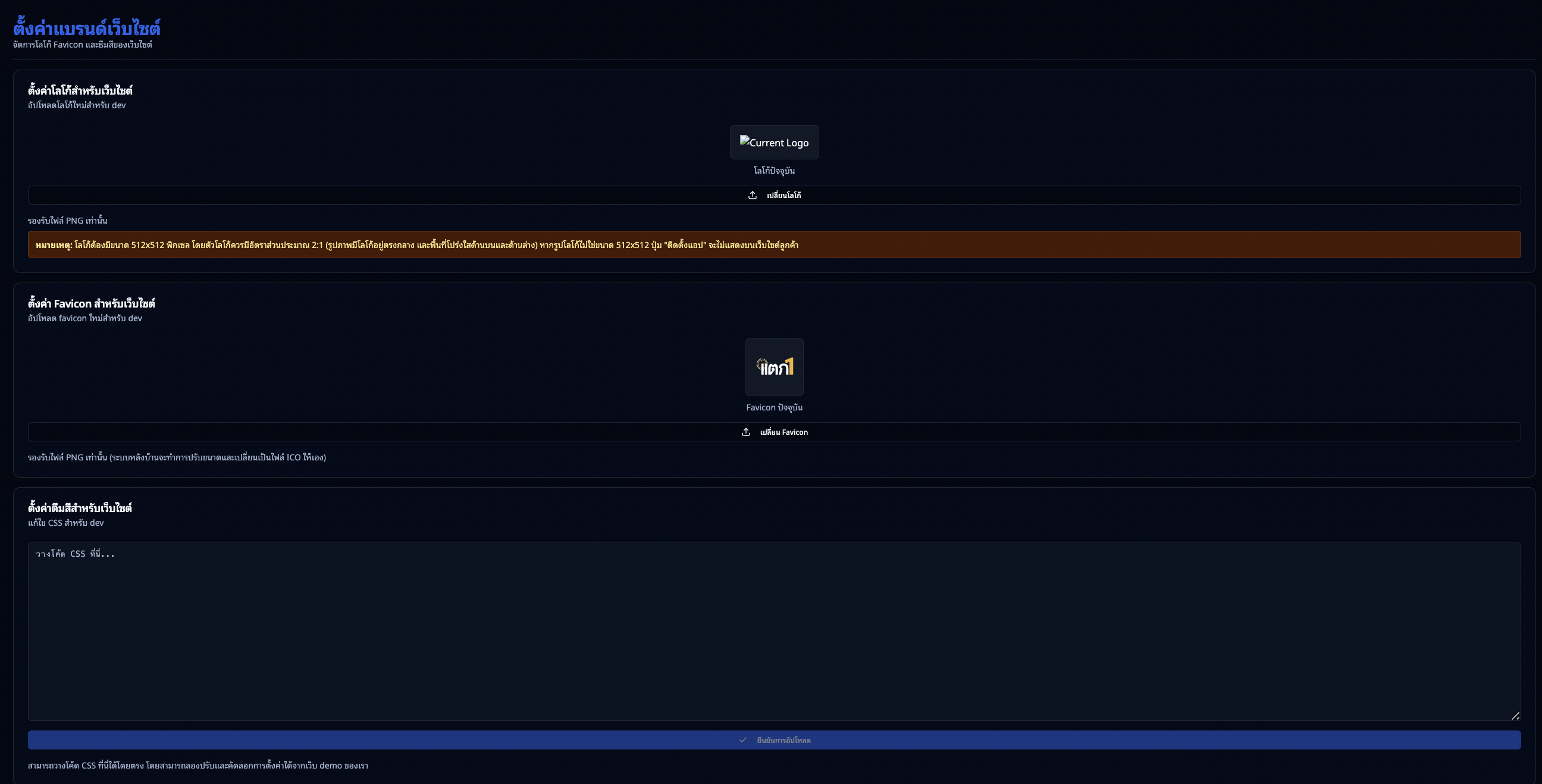
- เข้าสู่ระบบแอดมิน
- คลิกเมนู "ตั้งค่า" ในเมนูด้านซ้าย
- เลือก "ตั้งค่าแบรนด์เว็บไซต์"
- จะเห็นหน้าที่มี 3 การ์ดหลัก:
- ตั้งค่าโลโก้สำหรับเว็บไซต์
- ตั้งค่า Favicon สำหรับเว็บไซต์
- ตั้งค่าตีมสีสำหรับเว็บไซต์ (CSS)
ส่วนที่ 1: ตั้งค่าโลโก้
คำอธิบาย
โลโก้เว็บไซต์จะแสดงในหลายจุด เช่น แถบนำทาง หน้าแรก หน้าล็อกอิน และเมื่อผู้เล่นติดตั้งเว็บไซต์เป็นแอป (PWA)
หมายเหตุสำคัญ: ถ้ารูปโลโก้ไม่ใช่ขนาด 512x512 พิกเซล ปุ่ม "ติดตั้งแอป" จะไม่แสดงบนเว็บไซต์ผู้เล่น
อัปโหลดโลโก้ใหม่
ขั้นตอนที่ 1: เลือกไฟล์โลโก้
ในการ์ด "ตั้งค่าโลโก้สำหรับเว็บไซต์" จะเห็น:
- โลโก้ปัจจุบัน (ถ้ามี) แสดงอยู่ตรงกลาง
- ข้อความ "โลโก้ปัจจุบัน" ด้านล่างรูป
- ปุ่ม "เปลี่ยนโลโก้" หรือ "อัปโหลดโลโก้ใหม่"
คลิกปุ่ม "เปลี่ยนโลโก้"
เลือกไฟล์ PNG จากเครื่องของคุณ
การตรวจสอบไฟล์:
- ถ้าไฟล์ไม่ใช่ PNG จะขึ้นข้อความ "กรุณาเลือกไฟล์ PNG เท่านั้น"
- ถ้าไฟล์ใหญ่เกิน 10MB จะขึ้นข้อความ "ขนาดไฟล์ใหญ่เกินไป (สูงสุด 10MB)"
ขั้นตอนที่ 2: ดูตัวอย่างและยืนยัน
- หลังเลือกไฟล์สำเร็จ จะเห็นตัวอย่างโลโก้ใหม่
- ตรวจสอบตัวอย่างโลโก้อย่างละเอียด
- คลิกปุ่ม "ยืนยันการอัปโหลด" เพื่อบันทึก
- หรือคลิก "ยกเลิก" เพื่อเลือกไฟล์ใหม่
ส่วนที่ 2: ตั้งค่า Favicon
คำอธิบาย
Favicon คือไอคอนขนาดเล็กที่แสดงบนแท็บเบราว์เซอร์และบุ๊คมาร์ก ช่วยให้ผู้เล่นจำและหาเว็บไซต์ของคุณได้ง่ายขึ้น
เมื่ออัปโหลด Favicon ระบบจะสร้างไฟล์ในหลายขนาดโดยอัตโนมัติ:
favicon-16x16.png- สำหรับแท็บเบราว์เซอร์favicon-32x32.png- สำหรับเบราว์เซอร์บนเดสก์ท็อปapple-touch-icon.png(180x180) - สำหรับ iOS Safariandroid-chrome-192x192.png- สำหรับ Android Chromeandroid-chrome-512x512.png- สำหรับ Android Chrome ความละเอียดสูงfavicon.ico- สำหรับเบราว์เซอร์เก่าๆ
อัปโหลด Favicon ใหม่
ขั้นตอนที่ 1: เลือกไฟล์ Favicon
ในการ์ด "ตั้งค่า Favicon สำหรับเว็บไซต์" จะเห็น:
- Favicon ปัจจุบัน (ถ้ามี) แสดงอยู่ตรงกลาง
- ข้อความ "Favicon ปัจจุบัน" ด้านล่างรูป
- ปุ่ม "เปลี่ยน Favicon" หรือ "อัปโหลด Favicon ใหม่"
คลิกปุ่ม "เปลี่ยน Favicon"
เลือกไฟล์ PNG จากเครื่องของคุณ
ขั้นตอนที่ 2: ดูตัวอย่างและยืนยัน
- หลังเลือกไฟล์สำเร็จ จะเห็นตัวอย่าง Favicon ใหม่
- ตรวจสอบว่าไอคอนชัดเจนหรือไม่เมื่อย่อเล็ก
- คลิกปุ่ม "ยืนยันการอัปโหลด" เพื่อบันทึก
- ระบบจะสร้างไฟล์ทุกขนาดโดยอัตโนมัติ
ส่วนที่ 3: ตั้งค่า CSS แบบกำหนดเอง
คำอธิบาย
CSS แบบกำหนดเองให้คุณเพิ่มหรือแก้ไขสไตล์ CSS ของเว็บไซต์เพื่อปรับแต่งหน้าตา สี ฟอนต์ และการจัดวางให้เข้ากับแบรนด์
แก้ไข CSS
ขั้นตอนที่ 1: สำรอง CSS เดิม (สำคัญมาก!)
- คัดลอกโค้ด CSS เดิมทั้งหมด จากกล่องข้อความ
- วางลงในโปรแกรมจดบันทึก หรือบันทึกเป็นไฟล์
.css - ตั้งชื่อไฟล์ให้เข้าใจ เช่น
custom-css-backup-20250219.css
ขั้นตอนที่ 2: เขียนหรือแก้ไขโค้ด CSS
- คลิกที่กล่องข้อความเพื่อเริ่มแก้ไข
- เขียนหรือวางโค้ด CSS ที่ต้องการ
ตัวอย่างโค้ด CSS พื้นฐาน:
css
/* เปลี่ยนสีพื้นหลังหลัก */
:root {
  --primary-color: #FF5733;
  --secondary-color: #3498DB;
  --background-color: #1A1A1A;
}

/* เปลี่ยนสีปุ่มหลัก */
.btn-primary {
  background-color: var(--primary-color);
  color: white;
}

/* เปลี่ยนฟอนต์ */
body {
  font-family: 'Noto Sans Thai', 'Arial', sans-serif;
}
ขั้นตอนที่ 3: ยืนยันการอัปโหลด
- ตรวจสอบโค้ด CSS อย่างละเอียด
- คลิกปุ่ม "ยืนยันการอัปโหลด"
- รีเฟรชหน้าเว็บเพื่อดูผลลัพธ์
ลบ CSS ทั้งหมด
- สำรอง CSS เดิมไว้ก่อน
- ลบโค้ด CSS ทั้งหมด จากกล่องข้อความ
- พิมพ์เว้นวรรค (Space) หนึ่งตัว
- คลิกปุ่ม "ยืนยันการอัปโหลด"
- เว็บไซต์จะกลับไปใช้สไตล์เริ่มต้น
การตรวจสอบผลลัพธ์
สำหรับโลโก้
- หน้าแอดมิน: รีเฟรชหน้าเว็บ ดูโลโก้ที่แถบนำทางด้านบน
- เว็บไซต์ผู้เล่น: เปิดเว็บไซต์ ดูโลโก้ที่หน้าแรกและหน้าล็อกอิน
- โหมดมือถือ: เปิดเว็บไซต์บนมือถือ
- ปุ่มติดตั้งแอป: ตรวจสอบว่ามีปุ่มแสดงบนเว็บไซต์ (ถ้ารูปเป็น 512x512)
สำหรับ Favicon
- แท็บเบราว์เซอร์: เปิดเว็บไซต์ ดู Favicon ที่แท็บ
- บุ๊คมาร์ก: เพิ่มเว็บไซต์เข้าบุ๊คมาร์ก ดู Favicon
- iOS Safari: เพิ่มเว็บไซต์ไปที่หน้าจอหลัก ดูไอคอน
- Android Chrome: เพิ่มเว็บไซต์ไปที่หน้าจอหลัก ดูไอคอน
สำหรับ CSS
- รีเฟรชหน้าเว็บ: กด F5 หรือ Ctrl+R
- ตรวจสอบหน้าต่างๆ: ดูว่าสไตล์แสดงผลถูกต้อง
- ทดสอบบนมือถือ: เปิดเว็บไซต์บนมือถือ
- ใช้ Developer Tools: กด F12 เพื่อตรวจสอบ CSS
การตั้งค่าภาพเว็บไซต์ — Drop Shadow Effect
คำอธิบาย
เปิด-ปิดเอฟเฟกต์แสงเรืองรอบๆ องค์ประกอบบนเว็บไซต์ผู้เล่น ได้แก่ แสงเรืองรอบไอคอน Rank แสงรอบปุ่มเมนูนำทาง และแสงรอบโลโก้บนหน้าเข้าสู่ระบบ/สมัครสมาชิก การเปิดเอฟเฟกต์นี้ทำให้เว็บดูมีมิติและสวยงามขึ้น แต่ถ้าต้องการดีไซน์เรียบง่ายก็สามารถปิดได้

วิธีใช้งาน
- ไปที่เมนู "ตั้งค่า" → "ตั้งค่าแบรนด์เว็บไซต์"
- เลื่อนลงไปที่การ์ด "ตั้งค่าภาพเว็บไซต์" ด้านล่างสุดของหน้า
- จะเห็นรายการ "แสดง Drop Shadow Effect" พร้อมสวิตช์เปิด-ปิด
- กดสวิตช์เพื่อเปิดหรือปิดเอฟเฟกต์ได้ทันที
หมายเหตุ: การเปลี่ยนแปลงจะมีผลเมื่อผู้เล่นรีเฟรชหน้าเว็บหรือเข้าเว็บครั้งถัดไป ผู้เล่นที่เข้าเว็บอยู่แล้วในขณะนั้นจะยังเห็นแบบเดิมจนกว่าจะรีเฟรช
ข้อจำกัด
โลโก้:
- รองรับเฉพาะ PNG เท่านั้น
- ต้องเป็นขนาด 512x512 พิกเซล
- ขนาดไฟล์สูงสุด 10MB
- การอัปโหลดใหม่จะเขียนทับเดิม
Favicon:
- รองรับเฉพาะ PNG เท่านั้น
- ขนาดไฟล์สูงสุด 10MB
- การอัปโหลดใหม่จะเขียนทับเดิมทุกขนาด
CSS:
- ต้องมีความรู้พื้นฐาน CSS
- CSS ที่ผิดไวยากรณ์อาจทำให้เว็บไซต์แสดงผลผิด
- ไม่สามารถกู้คืนได้ถ้าไม่สำรอง
ข้อผิดพลาดที่พบบ่อย
- อัปโหลดแล้วไม่เห็นการเปลี่ยนแปลง → รีเฟรชหน้าเว็บแบบเต็มรูปแบบ (Ctrl+F5)
- ปุ่มติดตั้งแอปหายไป → โลโก้ไม่ใช่ขนาด 512x512 พิกเซล
- Favicon ไม่เปลี่ยน → เคลียร์แคชเบราว์เซอร์และรีเฟรช
- CSS ทำให้เว็บไซต์พัง → วาง CSS เดิมที่สำรองไว้กลับมา
- CSS ไม่มีผล → ลองเพิ่ม
!importantหรือเพิ่มความเฉพาะเจาะจง
แก้ปัญหา
ปัญหา: ไม่เห็นหน้าตั้งค่าแบรนด์เว็บไซต์
วิธีแก้: ตรวจว่ามีสิทธิ์ "จัดการตั้งค่าทั่วไป" หรือยังปัญหา: อัปโหลดไม่ได้
วิธีแก้: ตรวจสอบ 1) ไฟล์เป็น PNG หรือไม่ 2) ขนาดไม่เกิน 10MB 3) การเชื่อมต่ออินเทอร์เน็ตปัญหา: โลโก้ขนาด 512x512 แล้วปุ่มติดตั้งแอปยังไม่แสดง
วิธีแก้: ตรวจสอบว่าโลโก้มีอัตราส่วน 2:1 และอยู่ตรงกลางของรูปปัญหา: CSS ทำให้หน้าเว็บแสดงผลผิด
วิธีแก้:- วาง CSS เดิมที่สำรองไว้กลับมาทันที
- ตรวจสอบโค้ด CSS ว่ามีไวยากรณ์ผิดตรงไหน
- ทดสอบใน Developer Tools ก่อนอัปโหลดใหม่
คำแนะนำ
โลโก้และ Favicon:
- เก็บไฟล์สำรอง: เก็บไฟล์ต้นฉบับไว้ในเครื่องเสมอ
- ใช้รูปคุณภาพสูง: โลโก้และ Favicon ควรคมชัดและสวยงาม
- ทดสอบหลายอุปกรณ์: ดูบนคอมพิวเตอร์ แท็บเล็ต และมือถือ
- ปฏิบัติตามขนาดที่กำหนด: โลโก้ 512x512 พิกเซลอย่างเคร่งครัด
CSS:
- สำรองก่อนแก้ไขเสมอ: ไม่มีข้อยกเว้น!
- ทดสอบใน Developer Tools: ทดสอบโค้ดก่อนอัปโหลดจริง
- เขียนโค้ดที่อ่านง่าย: เว้นบรรทัด เยื้อง และใส่คอมเมนต์
- ปรึกษานักพัฒนา: ถ้าไม่แน่ใจควรปรึกษาผู้เชี่ยวชาญ