Appearance
จัดการผู้ดูแลระบบ (Manage Operator)
คำอธิบาย
ระบบจัดการผู้ดูแลระบบใช้สำหรับดูแล ตรวจสอบ และจัดการข้อมูลผู้ดูแลระบบ (Operator) ทั้งหมดในระบบ ช่วยให้แอดมินระดับสูงสามารถเพิ่ม แก้ไข ลบผู้ดูแลระบบ กำหนดกลุ่มสิทธิ์การใช้งาน ตรวจสอบประวัติการเข้าใช้งาน และจัดการสถานะต่างๆ ของผู้ดูแลระบบได้อย่างครบถ้วน รวมถึงการตั้งค่าความปลอดภัยแบบสองขั้นตอน (2FA)
ผู้ใช้งาน
- แอดมินระดับสูง / Super Admin: จัดการข้อมูลผู้ดูแลระบบทั้งหมด ดูรายละเอียด แก้ไขข้อมูล จัดการสิทธิ์ และดูประวัติการใช้งาน
ก่อนใช้งาน
สำหรับแอดมิน:
- ต้องมีสิทธิ์ "จัดการผู้ดูแลระบบ" (MANAGE_OPERATOR)
- ต้องเข้าใจระบบกลุ่มผู้ใช้และสิทธิ์การเข้าถึง (User Group & Permissions)
- ควรรู้จักกลุ่มสิทธิ์ต่างๆ เช่น Super Admin, Admin, Operator
หมายเหตุ:
- การแก้ไขข้อมูลผู้ดูแลระบบอาจส่งผลต่อการเข้าถึงระบบ
- การปิดการใช้งาน (isActive = false) จะทำให้ผู้ดูแลระบบคนนั้นไม่สามารถเข้าสู่ระบบได้
- การลบผู้ดูแลระบบเป็นการลบถาวร ไม่สามารถกู้คืนได้
- การเปลี่ยนรหัสผ่านจะทำให้การเข้าสู่ระบบทั้งหมดถูกยกเลิก
📋 ส่วนที่ 1: รายการผู้ดูแลระบบ (Operator List)
ดูรายการผู้ดูแลระบบทั้งหมด
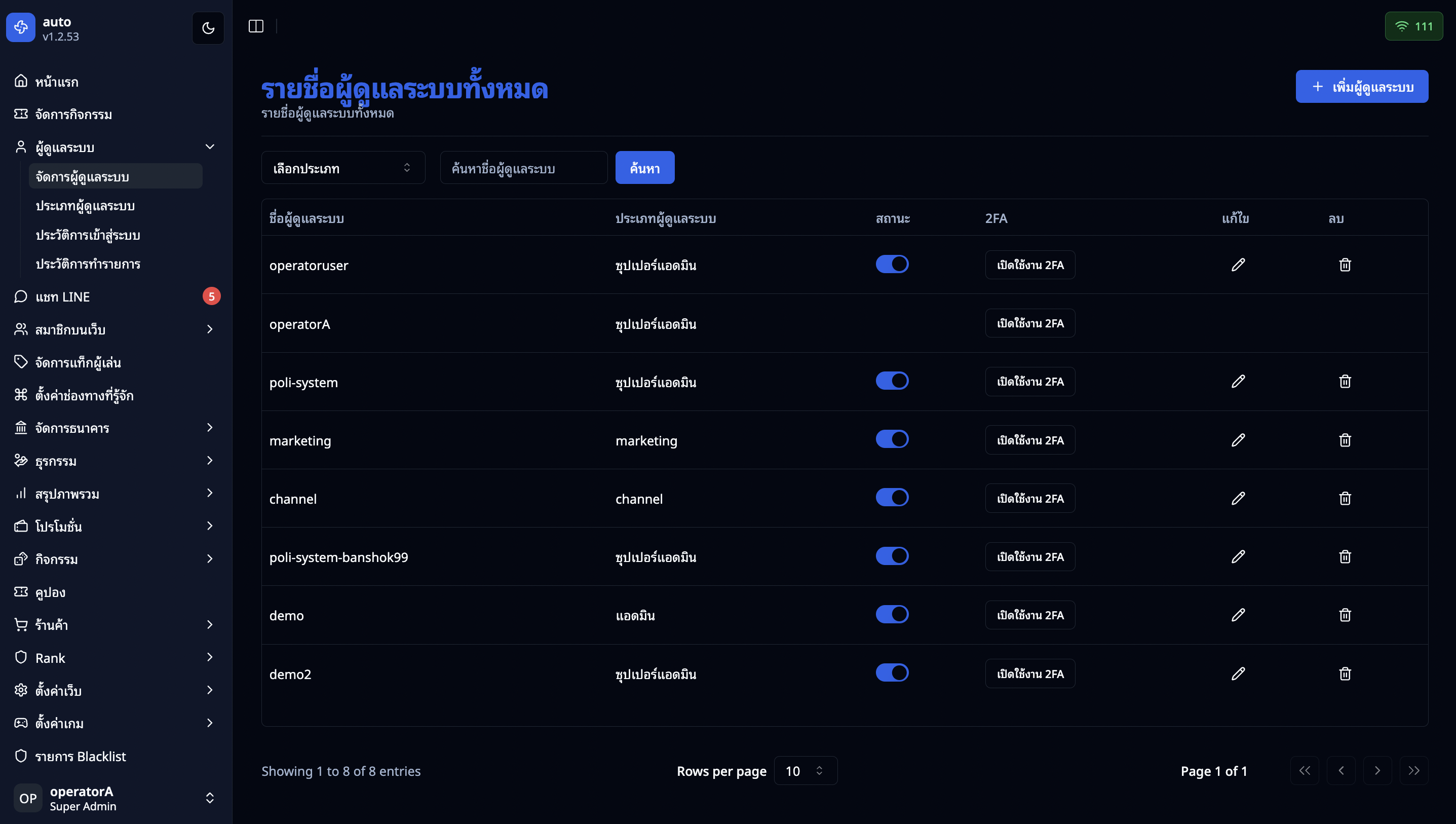
- เลือกเมนู "จัดการผู้ดูแลระบบ" → "รายชื่อผู้ดูแลระบบ" ในเมนูด้านข้าง
- จะเห็นตารางแสดงข้อมูลผู้ดูแลระบบทั้งหมด ประกอบด้วยคอลัมน์ต่างๆ ดังนี้:
คอลัมน์ที่ 1: ชื่อผู้ใช้ (Username)
- แสดงชื่อผู้ใช้ที่ใช้เข้าสู่ระบบ
- เป็นข้อมูลหลักในการระบุตัวตนผู้ดูแลระบบ
- วิธีใช้งาน:
- ใช้ค้นหาผู้ดูแลระบบจากช่องค้นหาด้านบน
- กรอกชื่อผู้ใช้เพื่อค้นหาผู้ดูแลระบบที่ต้องการ
คอลัมน์ที่ 2: เบอร์โทรศัพท์
- แสดงเบอร์โทรศัพท์ของผู้ดูแลระบบ (ถ้ามี)
- วิธีอ่าน:
- แสดงเบอร์โทรศัพท์ เช่น "081-234-5678"
- แสดง "-" ถ้าไม่ได้กรอกเบอร์โทร
- การใช้งาน:
- ใช้ติดต่อผู้ดูแลระบบ
- ใช้ยืนยันตัวตน
คอลัมน์ที่ 3: กลุ่มผู้ใช้ (User Group)
- แสดงกลุ่มสิทธิ์ที่ผู้ดูแลระบบสังกัดอยู่
- ตัวอย่างกลุ่ม: Super Admin, Admin, Operator, Support
- วิธีอ่าน:
- แสดงชื่อกลุ่มผู้ใช้เป็นภาษาไทย
- กลุ่มผู้ใช้กำหนดว่าเข้าถึงเมนูและฟีเจอร์ไหนได้บ้าง
- การใช้งาน:
- ใช้ตรวจสอบสิทธิ์การเข้าถึง
- ใช้กรองผู้ดูแลระบบตามกลุ่ม
คอลัมน์ที่ 4: สถานะการใช้งาน (Active Status)
- แสดงว่าผู้ดูแลระบบสามารถเข้าใช้งานได้หรือไม่
- วิธีอ่าน:
- Badge สีเขียว "เปิดใช้งาน" = สามารถเข้าสู่ระบบได้
- Badge สีแดง "ปิดใช้งาน" = ไม่สามารถเข้าสู่ระบบได้
- การใช้งาน:
- ใช้ตรวจสอบว่าผู้ดูแลระบบคนนี้ใช้งานได้หรือไม่
- ใช้กรองผู้ดูแลระบบที่เปิด/ปิดใช้งาน
คอลัมน์ที่ 5: ยืนยันตัวตนสองขั้นตอน (2FA Status)
- แสดงสถานะการเปิดใช้งานความปลอดภัยแบบสองขั้นตอน (Two-Factor Authentication)
- วิธีอ่าน:
- Badge สีเขียว "เปิดใช้งาน" = เปิดใช้งาน 2FA แล้ว
- Badge สีเทา "ปิดใช้งาน" = ยังไม่ได้เปิดใช้งาน 2FA
- การใช้งาน:
- ใช้ตรวจสอบความปลอดภัยของบัญชี
- ควรเปิด 2FA สำหรับผู้ดูแลระบบระดับสูง
คอลัมน์ที่ 6: วันที่สร้าง
- แสดงวันและเวลาที่สร้างบัญชีผู้ดูแลระบบ
- วิธีอ่าน:
- รูปแบบ: วว/ดด/ปปปป ชช:นน:วว (เช่น 15/12/2566 14:30:45)
- เวลาเป็นเขตเวลาไทย
- การใช้งาน:
- ใช้ตรวจสอบว่าบัญชีสร้างเมื่อไหร่
- ใช้ดูผู้ดูแลระบบใหม่หรือเก่า
คอลัมน์ที่ 7: แก้ไข
- ปุ่มสำหรับเปิดหน้าต่างแก้ไขข้อมูลผู้ดูแลระบบ
- วิธีใช้งาน:
- คลิกปุ่ม "แก้ไข"
- จะเปิดหน้าต่างฟอร์มแก้ไขข้อมูล
- แก้ไขข้อมูลที่ต้องการ
- คลิก "บันทึก" เพื่อยืนยัน
- ข้อมูลที่สามารถแก้ไขได้:
- ชื่อผู้ใช้
- รหัสผ่าน (จะยกเลิกการเข้าสู่ระบบทั้งหมด)
- เบอร์โทรศัพท์
- กลุ่มผู้ใช้
- สถานะการใช้งาน
คอลัมน์ที่ 8: จัดการ 2FA
- ปุ่มสำหรับจัดการความปลอดภัยแบบสองขั้นตอน
- วิธีใช้งาน:
- คลิกปุ่ม "จัดการ 2FA"
- จะเปิดหน้าต่างตัวเลือก:
- สร้าง QR Code - สร้าง QR Code ใหม่สำหรับเปิดใช้งาน 2FA
- เปิดใช้งาน 2FA - เปิดใช้งานความปลอดภัยสองขั้นตอน (ต้องมี QR Code และรหัสยืนยัน)
- ปิดใช้งาน 2FA - ปิดใช้งานความปลอดภัยสองขั้นตอน (ต้องมีรหัสยืนยัน)
- รีเซ็ต 2FA - รีเซ็ต 2FA กรณีที่อุปกรณ์หาย (ต้องใส่รหัสผ่าน)
- การใช้งาน:
- ใช้เพิ่มความปลอดภัยให้บัญชีผู้ดูแลระบบ
- แนะนำให้เปิดสำหรับผู้ดูแลระบบทุกคน
คอลัมน์ที่ 9: สถานะ
- ปุ่ม Toggle สำหรับเปิด/ปิดการใช้งานผู้ดูแลระบบ
- วิธีใช้งาน:
- คลิก Toggle เพื่อเปิดหรือปิดการใช้งาน
- เมื่อปิด:
- ผู้ดูแลระบบไม่สามารถเข้าสู่ระบบได้
- การเข้าสู่ระบบที่มีอยู่จะถูกยกเลิก
- ข้อมูลยังคงอยู่ในระบบ
- เมื่อเปิด:
- ผู้ดูแลระบบสามารถเข้าสู่ระบบได้ปกติ
- การใช้งาน:
- ใช้ระงับผู้ดูแลระบบชั่วคราวโดยไม่ต้องลบ
- ใช้เปิดกลับมาใช้งานได้เมื่อต้องการ
คอลัมน์ที่ 10: ลบ
- ปุ่มสำหรับลบผู้ดูแลระบบออกจากระบบ
- วิธีใช้งาน:
- คลิกปุ่ม "ลบ" (ไอคอนถังขยะ)
- หน้าต่างยืนยันจะเปิดขึ้นมา
- ตรวจสอบข้อมูลผู้ดูแลระบบที่จะลบ
- กรอกข้อความยืนยัน (ถ้ามี)
- คลิก "ยืนยันการลบ"
- คำเตือน:
- การลบเป็นการลบถาวร ไม่สามารถกู้คืนได้
- ข้อมูลทั้งหมดของผู้ดูแลระบบจะถูกลบ
- ประวัติการทำงานจะถูกลบ
- แนะนำให้ปิดการใช้งานแทน หากไม่แน่ใจว่าจะลบ
ฟีเจอร์การค้นหาและกรอง
การค้นหา
ช่องค้นหาชื่อผู้ใช้:
- พิมพ์ชื่อผู้ใช้ในช่องค้นหา
- ระบบจะค้นหาแบบ Real-time
- รองรับการค้นหาบางส่วน (เช่น พิมพ์ "admin" จะหาชื่อที่มีคำว่า admin)
ตัวกรอง (Filters)
กรองตามกลุ่มผู้ใช้:
- คลิกเลือก Dropdown "เลือกประเภท"
- เลือกกลุ่มผู้ใช้ที่ต้องการ เช่น Super Admin, Admin, Operator
- ตารางจะแสดงเฉพาะผู้ดูแลระบบในกลุ่มนั้น
กรองตามสถานะ:
- คลิกเลือก Dropdown "เลือกสถานะ"
- เลือก "เปิดใช้งาน" หรือ "ปิดใช้งาน"
- ตารางจะแสดงเฉพาะผู้ดูแลระบบตามสถานะที่เลือก
รีเซ็ตตัวกรอง:
- คลิกปุ่ม "รีเซ็ต" หรือ "ล้างตัวกรอง"
- จะยกเลิกการกรองทั้งหมดและแสดงผู้ดูแลระบบทั้งหมด
สร้างผู้ดูแลระบบใหม่
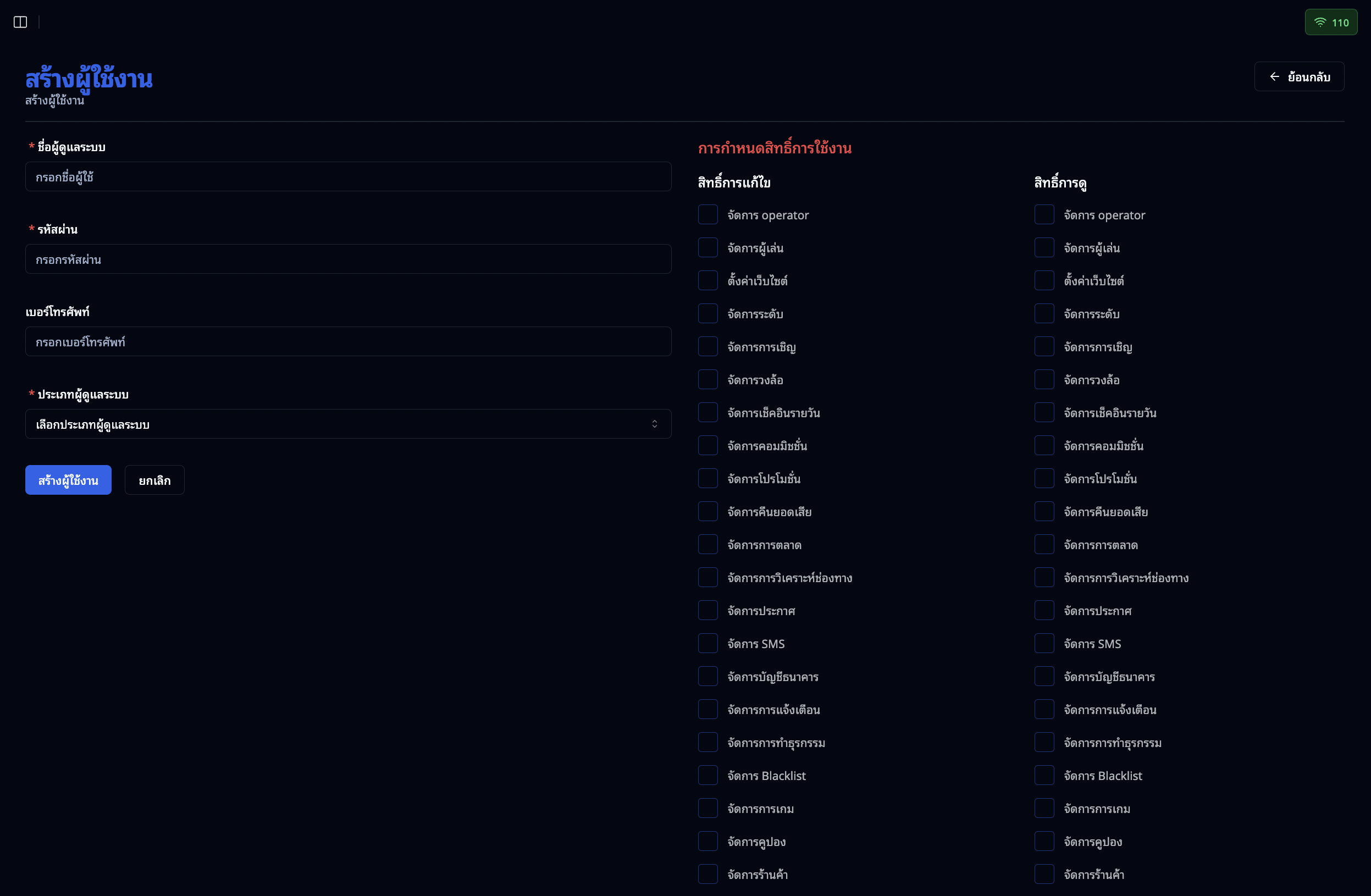
วิธีสร้าง:
คลิกปุ่ม "เพิ่มผู้ดูแลระบบ" มุมบนขวา
กรอกข้อมูลในฟอร์ม:
ข้อมูลที่ต้องกรอก:
ชื่อผู้ใช้ (บังคับ) - ชื่อที่ใช้เข้าสู่ระบบ
- ต้องเป็นชื่อที่ไม่ซ้ำกับในระบบ
- แนะนำให้ใช้ภาษาอังกฤษ
รหัสผ่าน (บังคับ) - รหัสผ่านสำหรับเข้าสู่ระบบ
- ความยาวอย่างน้อย 6 ตัวอักษร
- แนะนำให้ใช้ตัวเลขและตัวอักษรผสมกัน
กลุ่มผู้ใช้ (บังคับ) - เลือกกลุ่มสิทธิ์การเข้าถึง
- กำหนดว่าสามารถเข้าถึงเมนูและฟีเจอร์ไหนได้บ้าง
เบอร์โทรศัพท์ (ไม่บังคับ) - เบอร์โทรศัพท์ติดต่อ
คลิก "สร้างผู้ดูแลระบบ"
ระบบจะแสดงข้อความยืนยันเมื่อสร้างสำเร็จ
📁 ส่วนที่ 2: จัดการกลุ่มผู้ใช้ (User Group Management)
ภาพรวม
กลุ่มผู้ใช้ (User Group) เป็นการกำหนดสิทธิ์การเข้าถึงเมนูและฟีเจอร์ต่างๆ ในระบบ ผู้ดูแลระบบแต่ละคนจะถูกกำหนดให้อยู่ในกลุ่มผู้ใช้หนึ่งกลุ่ม และจะมีสิทธิ์ตามที่กลุ่มนั้นกำหนดไว้
ดูรายการกลุ่มผู้ใช้
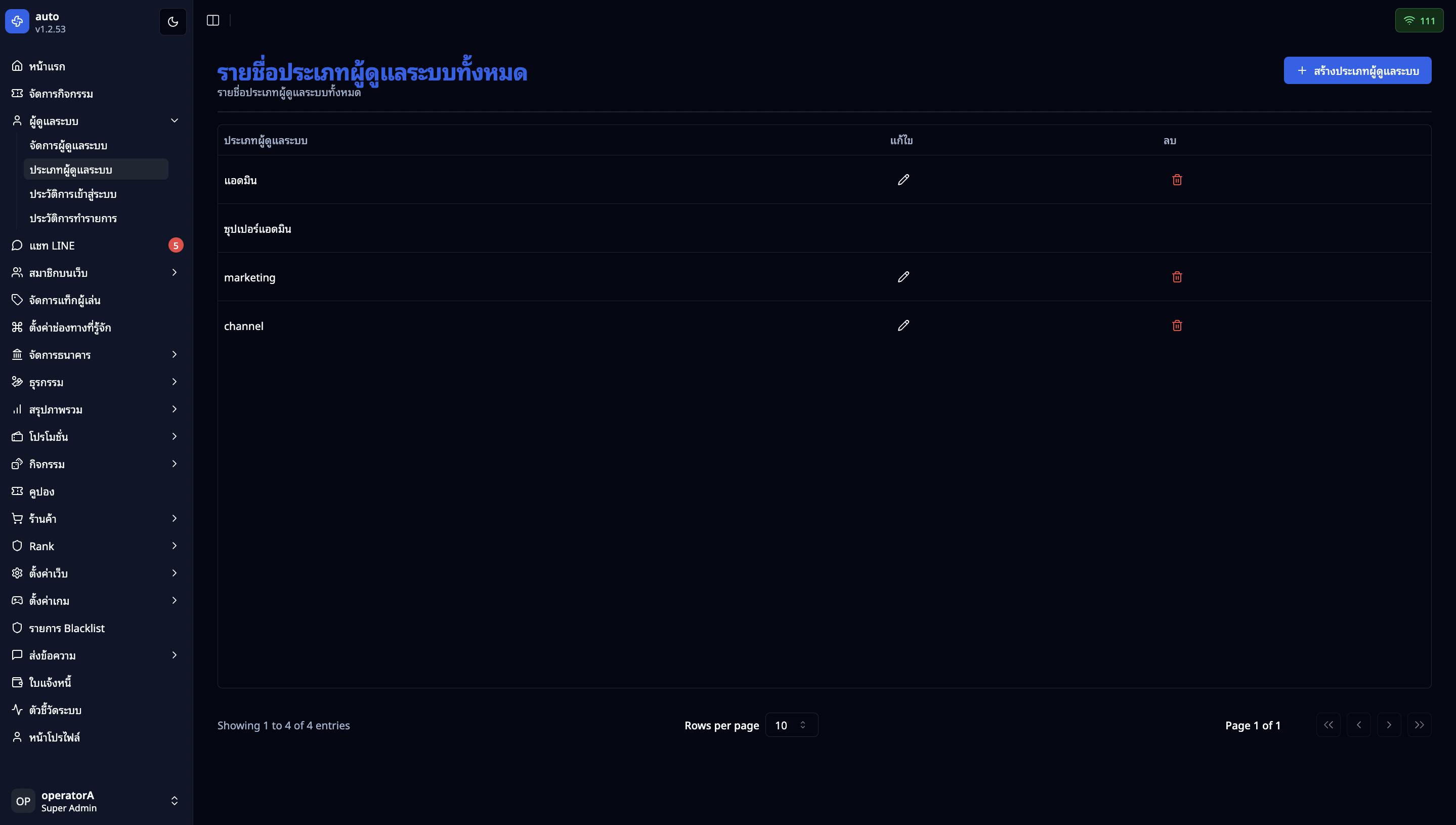
- เลือกเมนู "จัดการผู้ดูแลระบบ" → "กลุ่มผู้ดูแลระบบ"
- จะเห็นตารางแสดงกลุ่มผู้ใช้ทั้งหมด ประกอบด้วย:
คอลัมน์ที่แสดง:
- ชื่อกลุ่ม - ชื่อของกลุ่มผู้ใช้ (เช่น Super Admin, Admin, Operator)
- จำนวนสมาชิก - จำนวนผู้ดูแลระบบในกลุ่มนี้
- สิทธิ์การอ่าน - จำนวนเมนูที่สามารถดูได้
- สิทธิ์การเขียน - จำนวนเมนูที่สามารถแก้ไขได้
- วันที่สร้าง - วันที่สร้างกลุ่ม
- แก้ไข - ปุ่มแก้ไขสิทธิ์กลุ่ม
- ลบ - ปุ่มลบกลุ่ม
สร้างกลุ่มผู้ใช้ใหม่
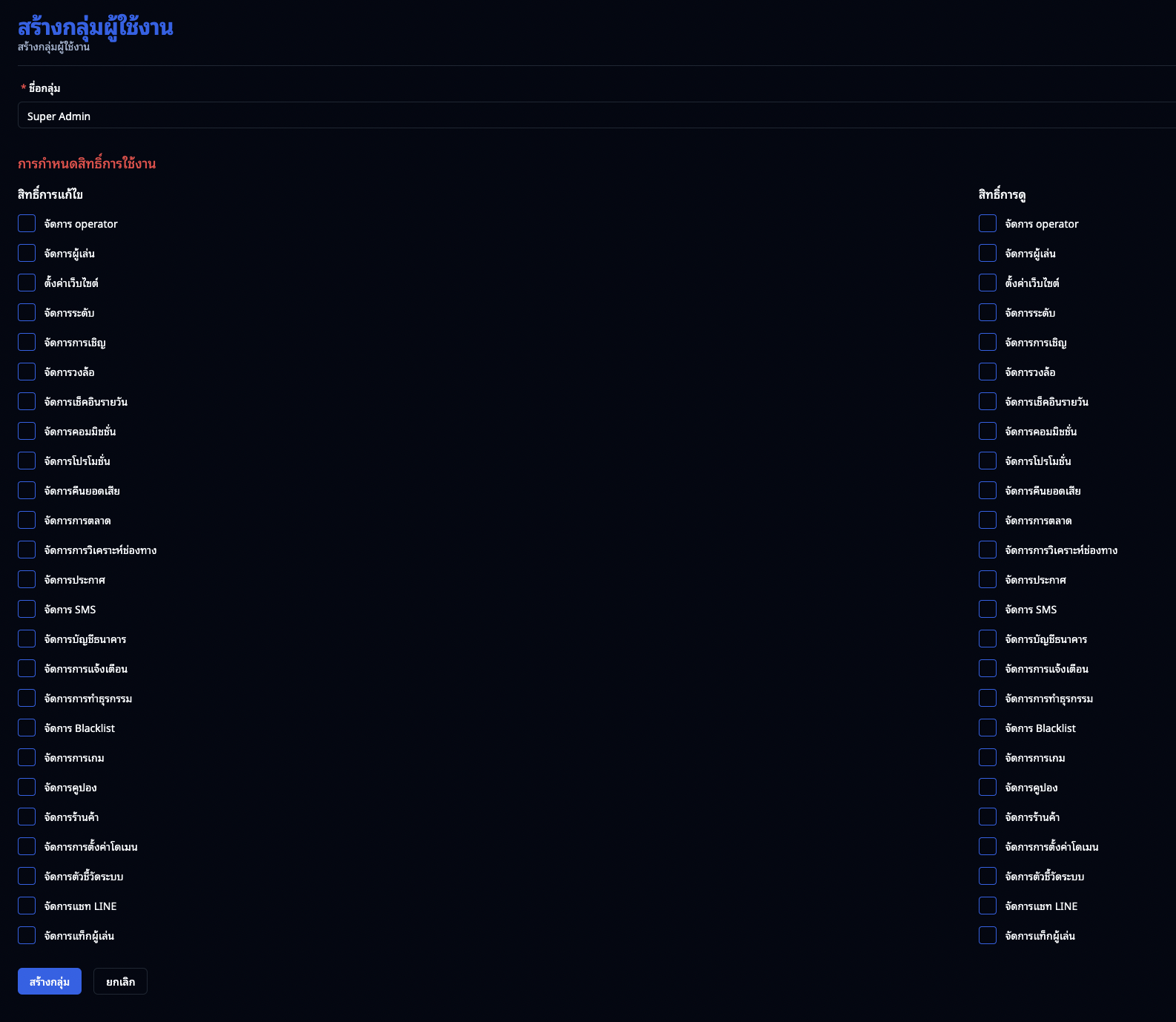
วิธีสร้าง:
คลิกปุ่ม "เพิ่มกลุ่มผู้ดูแลระบบ" มุมบนขวา
กรอกข้อมูลในฟอร์ม:
ข้อมูลที่ต้องกรอก:
ชื่อกลุ่ม (บังคับ) - ชื่อของกลุ่มผู้ใช้
- ต้องเป็นชื่อที่ไม่ซ้ำกับในระบบ
- ควรตั้งชื่อให้สื่อความหมาย
สิทธิ์การอ่าน (Read Permissions) - เลือกเมนูที่สามารถดูได้
- เลือกได้หลายเมนู
- เช็คทั้งหมด หรือ เลือกทีละรายการ
สิทธิ์การเขียน (Write Permissions) - เลือกเมนูที่สามารถแก้ไขได้
- เลือกได้หลายเมนู
- สิทธิ์การเขียนต้องมีสิทธิ์การอ่านด้วย
คลิก "สร้างกลุ่ม"
ระบบจะแสดงข้อความยืนยันเมื่อสร้างสำเร็จ
ตัวอย่างสิทธิ์ที่สามารถกำหนดได้:
- จัดการผู้เล่น (MANAGE_PLAYER)
- จัดการผู้ดูแลระบบ (MANAGE_OPERATOR)
- จัดการโปรโมชั่น (MANAGE_PROMOTION)
- จัดการธุรกรรม (MANAGE_TRANSACTION)
- จัดการเกม (MANAGE_GAME)
- จัดการตั้งค่าระบบ (MANAGE_SETTINGS)
- ดูรายงาน (VIEW_REPORTS)
- และอื่นๆ
คำแนะนำการกำหนดสิทธิ์:
- Super Admin - ให้สิทธิ์ทุกอย่าง (อ่านและเขียนทุกเมนู)
- Admin - ให้สิทธิ์อ่านทุกอย่าง แต่เขียนเฉพาะที่จำเป็น
- Operator - ให้สิทธิ์เฉพาะงานประจำวัน (จัดการผู้เล่น ธุรกรรม)
- Support - ให้สิทธิ์อ่านเฉพาะข้อมูลผู้เล่น ไม่ให้แก้ไข
- Finance - ให้สิทธิ์เฉพาะด้านการเงินและธุรกรรม
แก้ไขกลุ่มผู้ใช้
วิธีแก้ไข:
- คลิกปุ่ม "แก้ไข" ที่แถวของกลุ่มผู้ใช้
- แก้ไขข้อมูลที่ต้องการ:
- ชื่อกลุ่ม
- สิทธิ์การอ่าน
- สิทธิ์การเขียน
- คลิก "บันทึก"
- หมายเหตุ: การเปลี่ยนสิทธิ์จะมีผลทันทีกับผู้ดูแลระบบทุกคนในกลุ่ม
ลบกลุ่มผู้ใช้
วิธีลบ:
- คลิกปุ่ม "ลบ" ที่แถวของกลุ่มผู้ใช้
- หน้าต่างยืนยันจะเปิดขึ้นมา
- คลิก "ยืนยันการลบ"
คำเตือน:
- ไม่สามารถลบกลุ่มที่มีผู้ดูแลระบบอยู่ ต้องย้ายผู้ดูแลระบบออกก่อน
- การลบเป็นการลบถาวร ไม่สามารถกู้คืนได้
- แนะนำให้ปิดการใช้งานกลุ่มแทนการลบ (ถ้ามีฟีเจอร์นี้)
📊 ส่วนที่ 3: หน้ารายละเอียดผู้ดูแลระบบ (Operator Detail)
ภาพรวม
หน้ารายละเอียดผู้ดูแลระบบแสดงข้อมูลครบถ้วนของผู้ดูแลระบบ 1 คน ประกอบด้วย:
- ข้อมูลพื้นฐาน
- ข้อมูลกลุ่มผู้ใช้และสิทธิ์
- สถานะ 2FA
- ประวัติการเข้าใช้งาน
- ประวัติการทำรายการ
การเข้าถึงหน้ารายละเอียด
วิธีเข้าถึง:
- จากหน้ารายการผู้ดูแลระบบ
- คลิกปุ่ม "แก้ไข" ที่แถวของผู้ดูแลระบบ
- จะเปิดหน้าแก้ไขข้อมูลผู้ดูแลระบบ
ส่วนที่ 1: ข้อมูลพื้นฐาน (Operator Info)
ข้อมูลที่แสดง:
- ชื่อผู้ใช้ - ชื่อที่ใช้เข้าสู่ระบบ
- เบอร์โทรศัพท์ - เบอร์โทรติดต่อ (ถ้ามี)
- กลุ่มผู้ใช้ - กลุ่มสิทธิ์ที่สังกัด
- สถานะการใช้งาน - เปิดใช้งาน หรือ ปิดใช้งาน
- สถานะ 2FA - เปิดใช้งาน หรือ ปิดใช้งาน
- วันที่สร้าง - วันที่สร้างบัญชี (รูปแบบ: วว/ดด/ปปปป ชช:นน)
- แก้ไขล่าสุด - วันที่แก้ไขข้อมูลครั้งล่าสุด
การดำเนินการ:
- ปุ่มแก้ไขข้อมูลพื้นฐาน
- ปุ่มจัดการ 2FA
- ปุ่มเปลี่ยนรหัสผ่าน
ส่วนที่ 2: ประวัติการเข้าใช้งาน (Login History)
แสดงรายการการเข้าสู่ระบบทั้งหมด:
คอลัมน์:
- วันที่และเวลา - เวลาที่เข้าสู่ระบบ
- IP Address - IP ที่ใช้เข้าสู่ระบบ
- อุปกรณ์ - ข้อมูลเบราว์เซอร์และอุปกรณ์
- สถานะ - สำเร็จ หรือ ไม่สำเร็จ
- หมายเหตุ - ข้อความเพิ่มเติม (เช่น รหัส 2FA ไม่ถูกต้อง)
การใช้งาน:
- ใช้ตรวจสอบการเข้าใช้งานของผู้ดูแลระบบ
- ใช้ตรวจสอบความผิดปกติ (เช่น เข้าจาก IP แปลกๆ)
- ใช้เป็นหลักฐานเมื่อมีปัญหา
ส่วนที่ 3: ประวัติการทำรายการ (Event Log)
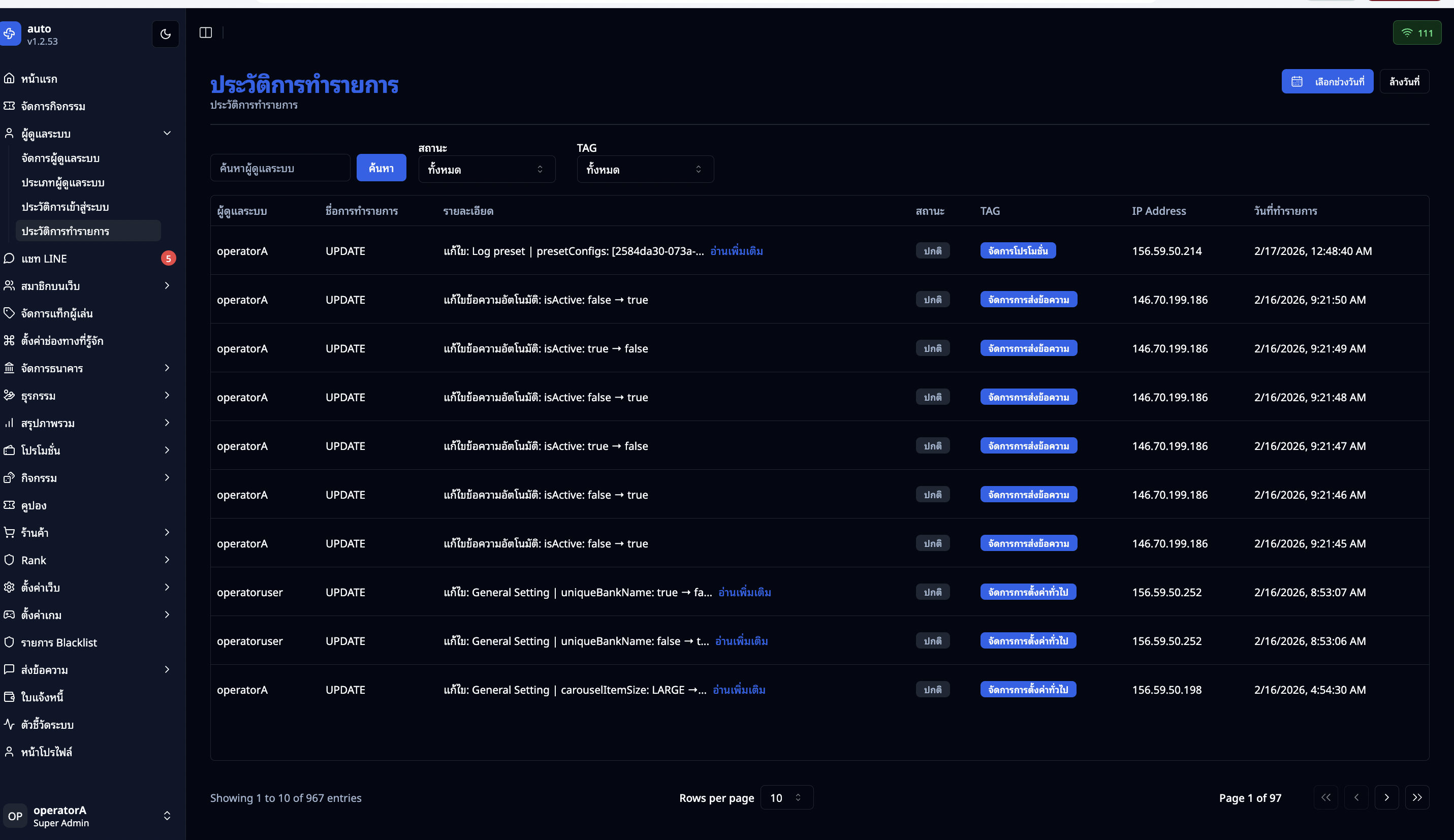
แสดงบันทึกกิจกรรมทั้งหมดของผู้ดูแลระบบ:
ข้อมูลที่บันทึก:
- ประเภทกิจกรรม - สร้าง, แก้ไข, ลบ, ฯลฯ
- โมดูล - ส่วนที่ทำรายการ (เช่น จัดการผู้เล่น, จัดการโปรโมชั่น)
- รายละเอียด - รายละเอียดของกิจกรรม
- IP Address - IP ที่ใช้ทำรายการ
- วันที่ - วันที่และเวลา
การใช้งาน:
- ใช้ตรวจสอบการทำงานของผู้ดูแลระบบ
- ใช้ตรวจสอบความผิดปกติ
- ใช้เป็นหลักฐานเมื่อมีปัญหา
- ใช้ตรวจสอบว่าใครแก้ไขอะไรเมื่อไหร่
ข้อจำกัด
- ไม่สามารถลบผู้ดูแลระบบที่กำลังเข้าใช้งานตัวเอง
- ไม่สามารถเปลี่ยนกลุ่มผู้ใช้ของตัวเองได้
- ไม่สามารถปิดการใช้งานบัญชีตัวเองได้
- ชื่อผู้ใช้ (Username) ต้องไม่ซ้ำกับที่มีอยู่ในระบบ
- รหัสผ่านต้องมีความยาวอย่างน้อย 6 ตัวอักษร
- เบอร์โทรศัพท์ต้องเป็นเบอร์ไทย (ขึ้นต้นด้วย 0 และมี 10 หลัก)
- การเปลี่ยนรหัสผ่านจะยกเลิกการเข้าสู่ระบบทั้งหมด
ข้อผิดพลาดที่พบบ่อย
ไม่เห็นเมนูจัดการผู้ดูแลระบบ
- สาเหตุ: ยังไม่ได้รับสิทธิ์ "จัดการผู้ดูแลระบบ"
- วิธีแก้: ติดต่อแอดมินระดับสูงเพื่อขอสิทธิ์
ไม่สามารถสร้างผู้ดูแลระบบใหม่ได้
- สาเหตุ: ชื่อผู้ใช้ซ้ำกับที่มีอยู่
- วิธีแก้: ใช้ชื่อผู้ใช้อื่นที่ไม่ซ้ำ
ไม่สามารถลบผู้ดูแลระบบได้
- สาเหตุ: พยายามลบตัวเอง
- วิธีแก้: ให้แอดมินคนอื่นลบให้
ผู้ดูแลระบบเข้าสู่ระบบไม่ได้หลังแก้ไข
- สาเหตุ: มีการเปลี่ยนรหัสผ่านหรือปิดการใช้งาน
- วิธีแก้: ตรวจสอบสถานะและรหัสผ่าน
QR Code สำหรับ 2FA ไม่ขึ้น
- สาเหตุ: ระบบกำลังสร้าง QR Code อยู่
- วิธีแก้: รอสักครู่แล้วรีเฟรชหน้า
แก้ปัญหา
ปัญหา: ไม่สามารถเข้าหน้าจัดการผู้ดูแลระบบได้
วิธีแก้:- ตรวจสอบว่ามีสิทธิ์เข้าถึง
- ออกจากระบบแล้วเข้าใหม่
- ติดต่อแอดมินระดับสูงเพื่อตรวจสอบสิทธิ์
ปัญหา: ข้อมูลในตารางไม่อัปเดต
วิธีแก้:- คลิกปุ่มรีเฟรช หรือกด F5
- เคลียร์ Cache เบราว์เซอร์
- ออกจากระบบแล้วเข้าใหม่
ปัญหา: ตัวกรองไม่ทำงาน
วิธีแก้:- ตรวจสอบว่าเลือกค่าถูกต้อง
- คลิกปุ่มรีเซ็ตตัวกรองแล้วลองใหม่
- รีเฟรชหน้า
ปัญหา: ลืมรหัสผ่านของผู้ดูแลระบบ
วิธีแก้:- ให้แอดมินคนอื่นเข้าไปแก้ไขและตั้งรหัสผ่านใหม่
- แจ้งรหัสผ่านใหม่ให้ผู้ดูแลระบบคนนั้น
ปัญหา: อุปกรณ์ 2FA หาย
วิธีแก้:- ให้แอดมินคนอื่นเข้าไปรีเซ็ต 2FA (ต้องใส่รหัสผ่าน)
- สร้าง QR Code ใหม่และสแกนด้วยอุปกรณ์ใหม่
คำแนะนำ
- เปิดใช้งาน 2FA สำหรับทุกคน - เพิ่มความปลอดภัยให้บัญชี
- ตรวจสอบประวัติการเข้าใช้งานเป็นประจำ - ตรวจจับการเข้าถึงผิดปกติ
- ใช้รหัสผ่านที่แข็งแรง - ความยาวอย่างน้อย 8-12 ตัวอักษร มีตัวพิมพ์ใหญ่ เล็ก ตัวเลข และอักขระพิเศษ
- อย่าแชร์บัญชีผู้ดูแลระบบ - สร้างบัญชีแยกให้แต่ละคน
- ปิดการใช้งานแทนการลบ - เก็บข้อมูลไว้ตรวจสอบได้
- กำหนดสิทธิ์ตามความจำเป็น - อย่าให้สิทธิ์มากเกินไป
- ตั้งชื่อผู้ใช้ที่มีความหมาย - เช่น admin_john, support_mary
- บันทึกรหัสผ่านในที่ปลอดภัย - ใช้ Password Manager
- อัปเดตเบอร์โทรติดต่อ - เพื่อติดต่อกรณีฉุกเฉิน
- ตรวจสอบประวัติการทำรายการ - เช็คว่าใครทำอะไรเมื่อไหร่