Appearance
จัดการโดเมน (Domain Management)
คำอธิบาย
ระบบจัดการโดเมนช่วยให้แอดมินเพิ่มหรือลบ โดเมนเสริม (Subdomain) ของเว็บไซต์ได้จากหน้าแอดมิน โดยไม่ต้องเข้าไปตั้งค่าที่ Cloudflare หรือ DNS เอง
จุดประสงค์หลัก: ในกรณีที่โดเมนถูกบล็อกหรือไม่สามารถเข้าถึงได้ แอดมินสามารถ สร้างโดเมนเสริมใหม่ได้ทันที จากหน้าแอดมิน เพื่อให้เว็บไซต์ยังคงเปิดให้บริการต่อไปได้โดยไม่หยุดชะงัก ระบบออกแบบมาให้สร้างโดเมนเสริมได้ไม่จำกัด จึงสามารถเปิดทางเข้าใหม่ได้ตลอดเวลา
ทุกเว็บไซต์จะมี โดเมนหลัก 1 โดเมน (เช่น example.com) ที่ตั้งค่าไว้ตั้งแต่แรก แอดมินสามารถเพิ่มโดเมนเสริมที่เป็น subdomain ของโดเมนหลักได้ (เช่น member.example.com, play.example.com) เพื่อใช้เป็นทางเข้าเว็บไซต์เพิ่มเติมหรือทดแทนโดเมนที่ถูกบล็อก
ต้องการโดเมนหลักเพิ่ม? หากต้องการเพิ่มโดเมนหลักใหม่ (ไม่ใช่ subdomain) เช่น เพิ่ม
anothersite.comเป็นอีกโดเมนหนึ่ง สามารถ ติดต่อผู้ให้บริการ เพื่อเพิ่มโดเมนหลักได้ (มีค่าใช้จ่ายเพิ่มเติม) โดเมนหลักใหม่จะรองรับ subdomain ของตัวเองได้เช่นกัน
นอกจากนี้ยังสามารถ ล้างแคช (Invalidate Cache) ของโดเมนได้ เมื่อต้องการให้เว็บไซต์แสดงข้อมูลล่าสุดทันที
ก่อนใช้งาน
- ต้องมีสิทธิ์ "จัดการโดเมน" (Manage Domain) ทั้งดูและแก้ไข
วิธีใช้งาน
ดูรายการโดเมน
- ไปที่เมนู "จัดการโดเมน" ในหน้าแอดมิน
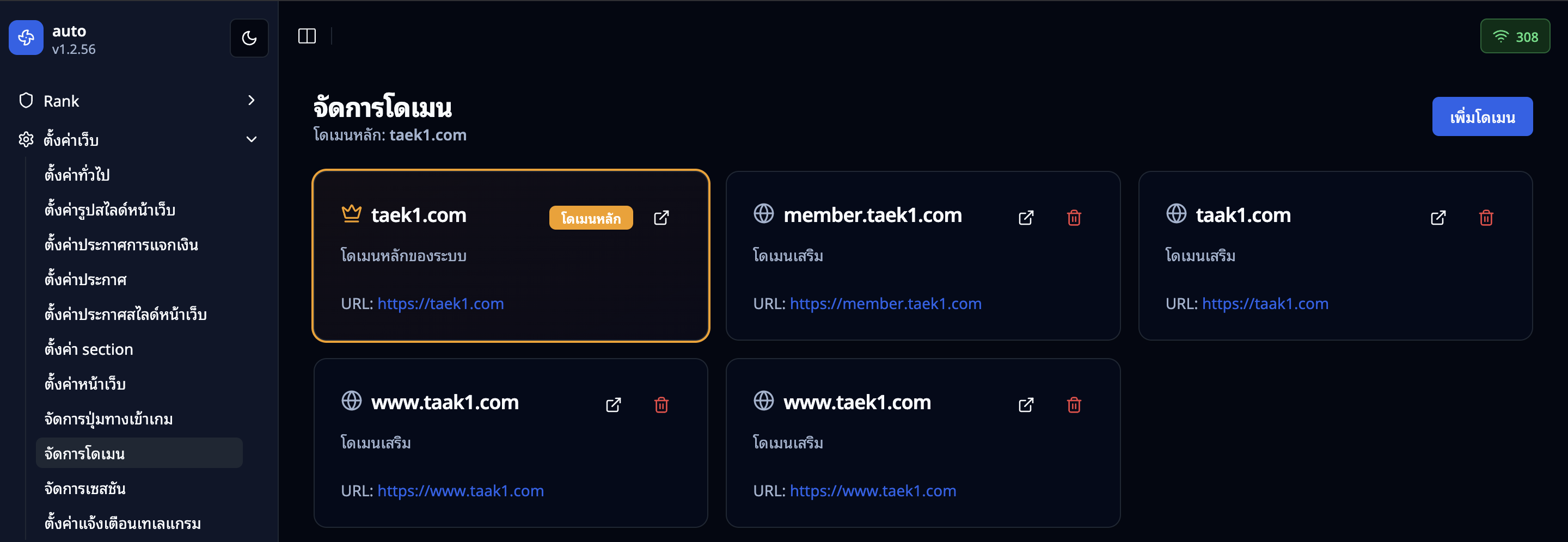
- จะเห็นรายการโดเมนทั้งหมดแสดงเป็นการ์ด:
โดเมนหลัก:
- แสดงด้วยไอคอนมงกุฎและป้าย "โดเมนหลัก"
- มีพื้นหลังพิเศษเพื่อให้แยกแยะได้ง่าย
- แสดงคำอธิบาย "โดเมนหลักของระบบ"
- ไม่สามารถลบได้
โดเมนเสริม:
- แสดงด้วยไอคอนลูกโลก
- แสดงคำอธิบาย "โดเมนเสริม"
- มีปุ่มลบ
ทุกการ์ดแสดง:
- ชื่อโดเมน
- ลิงก์เต็ม (
https://ชื่อโดเมน) - ปุ่มเปิดเว็บไซต์ในแท็บใหม่
เพิ่มโดเมนเสริม
- กดปุ่ม "เพิ่มโดเมน" ที่ด้านบนขวา
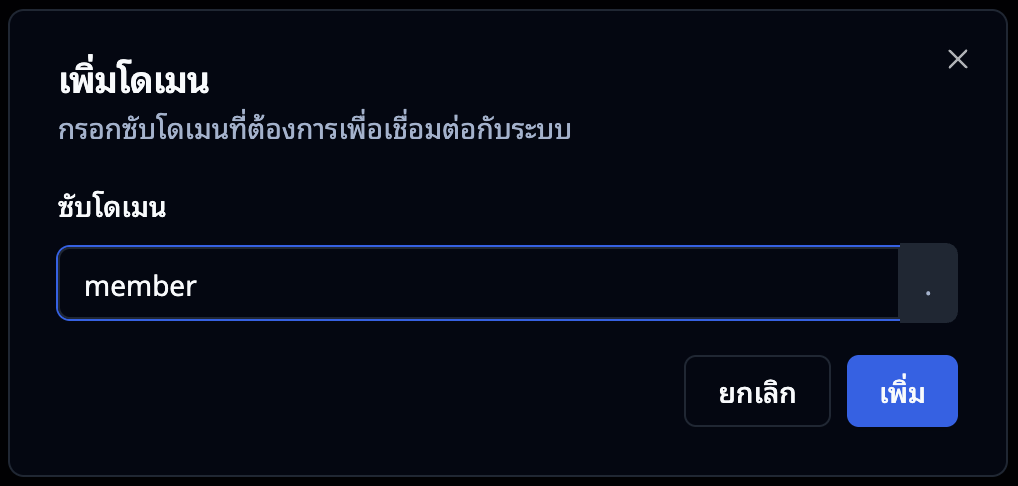
- กรอก ชื่อ subdomain ที่ต้องการ (เช่น พิมพ์
memberระบบจะแสดงตัวอย่างเป็นmember.example.com) - กดปุ่ม "เพิ่มโดเมน"
- ระบบจะเพิ่มโดเมนเสริมให้อัตโนมัติ (รวมถึงตั้งค่า DNS และ SSL)
กฎการตั้งชื่อ subdomain:
- ใช้ได้เฉพาะตัวอักษรภาษาอังกฤษ (a-z), ตัวเลข (0-9), และเครื่องหมายขีด (-)
- ต้องขึ้นต้นและลงท้ายด้วยตัวอักษรหรือตัวเลข (ห้ามขึ้นต้นหรือลงท้ายด้วย -)
- เป็น subdomain ระดับเดียวเท่านั้น (เช่น
member.example.comได้ แต่sub.member.example.comไม่ได้)
ลบโดเมนเสริม
- กดปุ่มลบ (ไอคอนถังขยะ) ที่การ์ดของโดเมนเสริมที่ต้องการลบ
- ระบบจะแสดงกล่องยืนยัน พร้อมแสดงชื่อโดเมนที่จะลบ
- กดปุ่ม "ยืนยัน" เพื่อลบ
สำคัญ: เมื่อลบโดเมนเสริมแล้ว ผู้เล่นที่เข้าเว็บผ่านโดเมนนั้นจะไม่สามารถเข้าถึงได้อีก ควรแน่ใจว่าไม่มีผู้เล่นใช้โดเมนนี้อยู่ก่อนลบ
หมายเหตุ: โดเมนหลักไม่สามารถลบได้ ปุ่มลบจะไม่แสดงที่การ์ดโดเมนหลัก
ล้างแคช (Invalidate Cache)
เมื่อเว็บไซต์แสดงข้อมูลเก่า (เช่น หลังอัปเดตธีมหรือเนื้อหา) สามารถล้างแคชเพื่อให้แสดงข้อมูลล่าสุดได้
- ใช้ฟังก์ชันล้างแคชโดยระบุโดเมนที่ต้องการ
- ระบบจะล้างแคชของ Cloudflare สำหรับโดเมนนั้น
- ผู้เล่นที่เข้าเว็บหลังจากนี้จะเห็นข้อมูลล่าสุด
ข้อจำกัด
- เพิ่มได้เฉพาะ subdomain ระดับเดียว ของโดเมนหลักเท่านั้น (เช่น
member.example.com) ไม่รองรับ subdomain หลายระดับ (เช่นsub.member.example.com) - โดเมนหลักลบไม่ได้ — เป็นการป้องกันไม่ให้ลบโดเมนหลักโดยไม่ตั้งใจ
- ต้องเพิ่มหรือลบโดเมนทีละ 1 โดเมน ไม่รองรับการเพิ่ม/ลบหลายโดเมนพร้อมกัน
- ไม่มีระบบตรวจสอบสถานะโดเมน (Health Check) — ระบบไม่ได้ตรวจสอบว่าโดเมนยังใช้งานได้หรือไม่
- SSL (ใบรับรองความปลอดภัย) จัดการโดย Cloudflare อัตโนมัติ ไม่ต้องตั้งค่าเอง
ปัญหาที่พบบ่อย
| ปัญหา | สาเหตุ | วิธีแก้ |
|---|---|---|
| เพิ่มโดเมนไม่ได้ ขึ้นข้อผิดพลาด | ชื่อ subdomain ไม่ถูกต้อง (มีอักขระพิเศษ หรือเป็น subdomain หลายระดับ) | ใช้เฉพาะตัวอักษร ตัวเลข และเครื่องหมายขีด ห้ามมีจุดใน subdomain |
| เว็บไซต์ยังแสดงข้อมูลเก่าหลังอัปเดต | แคชยังไม่ถูกล้าง | ใช้ฟังก์ชันล้างแคชสำหรับโดเมนนั้น |
| ลบโดเมนหลักไม่ได้ | ระบบป้องกันไม่ให้ลบโดเมนหลัก | โดเมนหลักไม่สามารถลบได้ ลบได้เฉพาะโดเมนเสริม |
| ผู้เล่นเข้าเว็บผ่านโดเมนเสริมไม่ได้ | โดเมนเสริมถูกลบไปแล้ว หรือยังไม่ได้เพิ่ม | ตรวจสอบรายการโดเมนว่ามีโดเมนนั้นอยู่หรือไม่ |
แนวทางแนะนำ
- ตั้งชื่อ subdomain ให้จำง่าย — เช่น
play,member,m(สำหรับมือถือ) เพื่อให้ผู้เล่นจำได้ง่าย - ใช้โดเมนเสริมสำหรับแคมเปญ — สร้างโดเมนเสริมเฉพาะสำหรับแคมเปญโฆษณา เพื่อติดตามว่าผู้เล่นมาจากช่องทางไหน
- อย่าลบโดเมนที่ยังมีคนใช้ — ตรวจสอบก่อนลบว่าไม่มีผู้เล่นหรือลิงก์โฆษณาที่ยังใช้โดเมนนั้นอยู่
- ล้างแคชหลังเปลี่ยนธีม — หลังอัปเดตธีมหรือเนื้อหาเว็บไซต์ ล้างแคชเพื่อให้ผู้เล่นเห็นการเปลี่ยนแปลงทันที