Appearance
ประวัติการเข้าสู่ระบบ
คำอธิบาย
ระบบประวัติการเข้าสู่ระบบใช้สำหรับบันทึกและแสดงรายการการเข้าสู่ระบบของผู้ดูแลระบบทุกคน ช่วยให้แอดมินสามารถตรวจสอบความปลอดภัย ติดตามการเข้าถึงระบบ และตรวจจับพฤติกรรมผิดปกติได้ เช่น การเข้าสู่ระบบจาก IP ที่ไม่คุ้นเคย หรือการเข้าจากอุปกรณ์ที่แปลกออกไป
ระบบจะบันทึกข้อมูลทุกครั้งที่มีผู้ดูแลระบบเข้าสู่ระบบ รวมถึงวันที่ เวลา ชื่อผู้ใช้ IP Address เบราว์เซอร์ และอุปกรณ์ที่ใช้ในการเข้าถึง
ผู้ใช้งาน
- แอดมินระดับสูง / Super Admin: ตรวจสอบประวัติการเข้าสู่ระบบของผู้ดูแลระบบทุกคน วิเคราะห์พฤติกรรมการเข้าใช้งาน และตรวจจับความผิดปกติด้านความปลอดภัย
ก่อนใช้งาน
สำหรับแอดมิน:
- ต้องมีสิทธิ์ "จัดการผู้ดูแลระบบ" (MANAGE_OPERATOR)
- ควรเข้าใจพื้นฐานเกี่ยวกับ IP Address และการระบุอุปกรณ์
- ควรทราบว่าผู้ดูแลระบบแต่ละคนควรเข้าจากอุปกรณ์และ IP ไหนบ้าง
หมายเหตุ:
- ข้อมูลจะถูกบันทึกทุกครั้งที่มีการเข้าสู่ระบบ
- การออกจากระบบไม่มีการบันทึก (บันทึกเฉพาะการเข้าเท่านั้น)
- ระบบจะเก็บประวัติไว้ในฐานข้อมูลตามระยะเวลาที่กำหนด
วิธีใช้งาน
การเข้าถึงหน้าประวัติการเข้าสู่ระบบ
- เลือกเมนู "ผู้ดูแลระบบ" → "ประวัติการเข้าสู่ระบบ" ในเมนูด้านข้าง
- จะเห็นตารางแสดงประวัติการเข้าสู่ระบบทั้งหมด
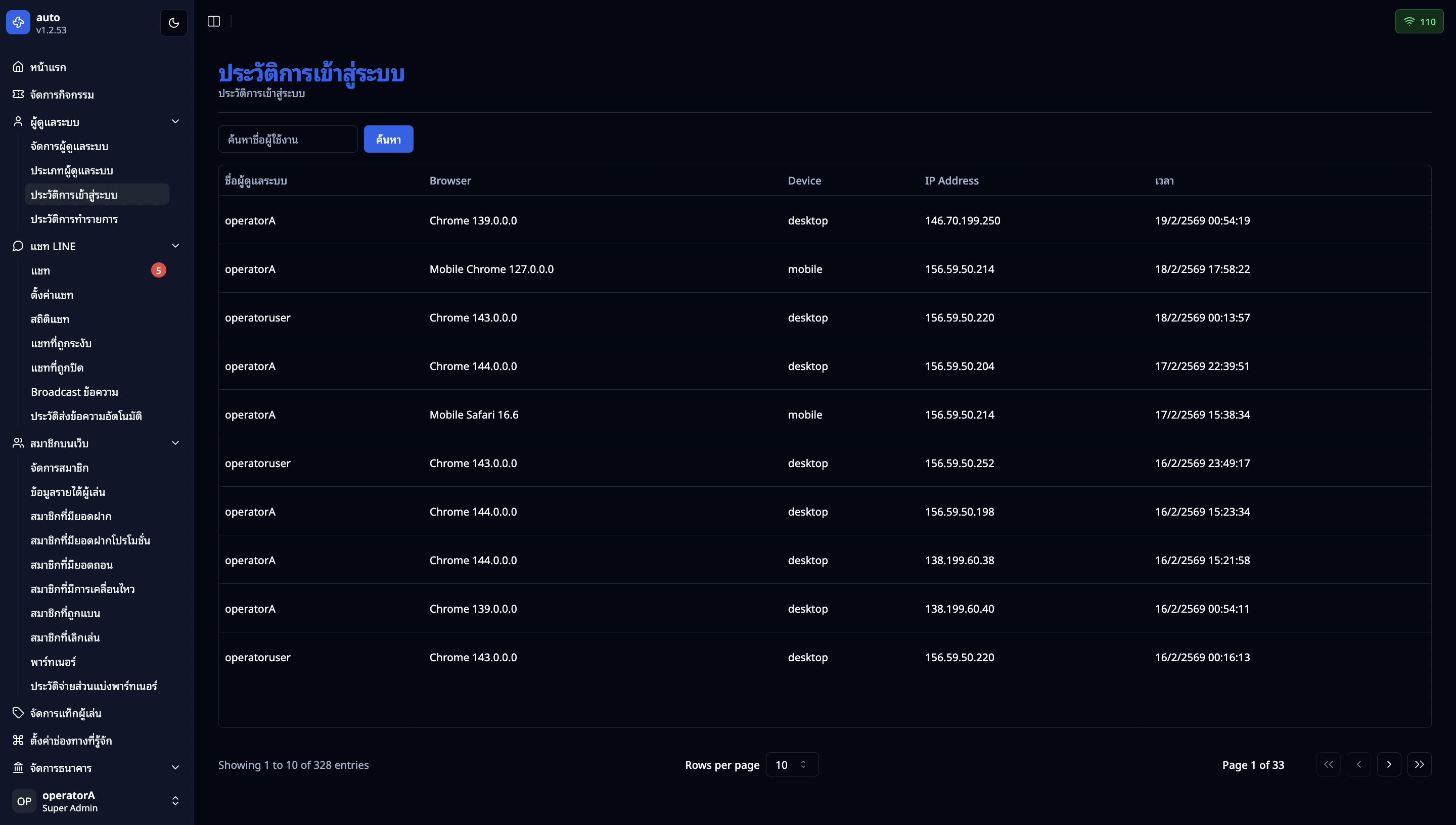
ตารางประวัติการเข้าสู่ระบบ
ตารางประกอบด้วยคอลัมน์ต่างๆ ดังนี้:
คอลัมน์ที่ 1: ชื่อผู้ดูแลระบบ
- แสดงชื่อผู้ใช้ (Username) ของผู้ดูแลระบบที่เข้าสู่ระบบ
- วิธีอ่าน:
- แสดงชื่อผู้ใช้เต็ม เช่น "admin_john", "operator_mary"
- การใช้งาน:
- ใช้ระบุว่าผู้ดูแลระบบคนไหนเข้าสู่ระบบ
- ใช้ค้นหาประวัติของผู้ดูแลระบบคนใดคนหนึ่ง
คอลัมน์ที่ 2: Browser
- แสดงชื่อและเวอร์ชันของเบราว์เซอร์ที่ใช้เข้าสู่ระบบ
- วิธีอ่าน:
- รูปแบบ: ชื่อเบราว์เซอร์ + เวอร์ชัน
- ตัวอย่าง: "Chrome 120.0", "Firefox 115.0", "Safari 17.0"
- การใช้งาน:
- ใช้ตรวจสอบว่าเข้าจากเบราว์เซอร์ที่ถูกต้องหรือไม่
- ใช้ตรวจจับการเข้าจากเบราว์เซอร์ที่ไม่คุ้นเคย
คอลัมน์ที่ 3: Device
- แสดงข้อมูลอุปกรณ์ที่ใช้เข้าสู่ระบบ
- วิธีอ่าน:
- แสดงระบบปฏิบัติการและรุ่นอุปกรณ์
- ตัวอย่าง: "Windows 11", "macOS 14.0", "Linux Ubuntu", "iPhone iOS 17"
- การใช้งาน:
- ใช้ตรวจสอบว่าเข้าจากอุปกรณ์ที่รู้จักหรือไม่
- ใช้ระบุว่าเป็นคอมพิวเตอร์หรือมือถือ
คอลัมน์ที่ 4: IP Address
- แสดงที่อยู่ IP ที่ใช้เข้าสู่ระบบ
- วิธีอ่าน:
- รูปแบบ: xxx.xxx.xxx.xxx (IPv4)
- ตัวอย่าง: "103.12.34.56", "192.168.1.100"
- การใช้งาน:
- ใช้ตรวจสอบว่าเข้าจากสถานที่ที่คุ้นเคยหรือไม่
- ใช้ระบุตำแหน่งที่ตั้งโดยประมาณ
- IP ที่ขึ้นต้นด้วย 192.168.x.x หมายถึงเข้าจากเครือข่ายภายใน
คอลัมน์ที่ 5: เวลา
- แสดงวันที่และเวลาที่เข้าสู่ระบบ
- วิธีอ่าน:
- รูปแบบ: วว/ดด/ปปปป ชช:นน:วว (เขตเวลาไทย)
- ตัวอย่าง: "15/12/2566 14:30:45"
- การใช้งาน:
- ใช้ตรวจสอบเวลาที่เข้าสู่ระบบ
- ใช้ดูว่ามีการเข้านอกเวลาทำงานหรือไม่
- ใช้เรียงลำดับตามเวลา (ล่าสุดก่อน)
ฟีเจอร์การค้นหาและกรอง
การค้นหาตามชื่อผู้ใช้
- พิมพ์ชื่อผู้ใช้ในช่องค้นหา
- ระบบจะกรองแสดงเฉพาะประวัติของผู้ดูแลระบบคนนั้น
- รองรับการค้นหาบางส่วน (พิมพ์ "admin" จะหาทุกชื่อที่มีคำว่า admin)
การเรียงลำดับ
- เรียงตามเวลา: คลิกที่หัวคอลัมน์ "เวลา" เพื่อเรียงจากล่าสุดไปเก่าสุด หรือกลับกัน
- เรียงตามชื่อผู้ใช้: คลิกที่หัวคอลัมน์ "ชื่อผู้ดูแลระบบ" เพื่อเรียงตามตัวอักษร
แบ่งหน้าแสดงผล
- ตารางแสดงประวัติการเข้าสู่ระบบ 10-50 รายการต่อหน้า
- ใช้ปุ่ม "ถัดไป" / "ก่อนหน้า" เพื่อเปลี่ยนหน้า
- แสดงหมายเลขหน้าและจำนวนรายการทั้งหมด
การตรวจสอบความผิดปกติ
สิ่งที่ควรตรวจสอบ:
การเข้าจาก IP ที่ไม่คุ้นเคย
- ดูว่า IP Address เปลี่ยนจากปกติหรือไม่
- IP ที่แปลก ๆ อาจหมายถึงการเข้าจากที่อื่น
การเข้านอกเวลางาน
- ดูว่ามีการเข้าในเวลาที่ไม่ปกติหรือไม่
- เช่น เข้ากลางดึก หรือวันหยุด
การเข้าจากอุปกรณ์ที่ไม่รู้จัก
- ดูว่าใช้เบราว์เซอร์หรืออุปกรณ์ที่ไม่เคยใช้หรือไม่
- อุปกรณ์ใหม่อาจหมายถึงมีคนอื่นเข้าใช้งาน
การเข้าจากหลายที่พร้อมกัน
- ดูว่ามีการเข้าจากหลาย IP ในเวลาใกล้เคียงกันหรือไม่
- อาจหมายถึงบัญชีถูกใช้งานโดยหลายคน
เมื่อพบความผิดปกติ:
- ติดต่อผู้ดูแลระบบคนนั้นเพื่อยืนยัน
- พิจารณาบังคับให้เปลี่ยนรหัสผ่าน
- พิจารณาเปิดใช้งานยืนยันตัวตนสองขั้นตอน (2FA)
- บันทึกข้อมูลไว้เป็นหลักฐาน
ข้อจำกัด
- บันทึกเฉพาะการเข้าสู่ระบบ ไม่บันทึกการออกจากระบบ
- ไม่สามารถแก้ไขหรือลบประวัติที่บันทึกไว้แล้ว
- ข้อมูล IP Address อาจไม่แม่นยำถ้าเข้าผ่าน VPN หรือ Proxy
- ข้อมูลอุปกรณ์และเบราว์เซอร์อาจไม่สมบูรณ์ในบางกรณี
- ประวัติจะถูกเก็บไว้ตามระยะเวลาที่กำหนด (อาจมีการลบข้อมูลเก่าโดยอัตโนมัติ)
ข้อผิดพลาดที่พบบ่อย
ไม่เห็นเมนูประวัติการเข้าสู่ระบบ
- สาเหตุ: ยังไม่ได้รับสิทธิ์ "จัดการผู้ดูแลระบบ"
- วิธีแก้: ติดต่อแอดมินระดับสูงเพื่อขอสิทธิ์
ตารางว่างเปล่าไม่มีข้อมูล
- สาเหตุ: ยังไม่มีการเข้าสู่ระบบ หรือข้อมูลถูกลบไปแล้ว
- วิธีแก้: ตรวจสอบว่ามีการตั้งค่าระบบถูกต้องหรือไม่
IP Address แสดง "Unknown" หรือ "-"
- สาเหตุ: ระบบไม่สามารถตรวจจับ IP ได้
- หมายเหตุ: อาจเกิดจากการตั้งค่าเครือข่ายพิเศษ
ข้อมูลอุปกรณ์ไม่ถูกต้อง
- สาเหตุ: เบราว์เซอร์ส่งข้อมูลไม่ครบหรือปิดบังข้อมูล
- หมายเหตุ: เป็นเรื่องปกติในบางเบราว์เซอร์
แก้ปัญหา
ปัญหา: ไม่เห็นประวัติการเข้าสู่ระบบของตัวเอง
วิธีแก้:- ตรวจสอบว่าเข้าหน้าที่ถูกต้อง
- รีเฟรชหน้า (กด F5)
- ออกจากระบบแล้วเข้าใหม่ แล้วตรวจสอบอีกครั้ง
ปัญหา: ตัวกรองหรือค้นหาไม่ทำงาน
วิธีแก้:- รีเซ็ตตัวกรอง
- รีเฟรชหน้าและลองใหม่
- เคลียร์ Cache เบราว์เซอร์
ปัญหา: พบการเข้าสู่ระบบที่ผิดปกติ
วิธีแก้:- ติดต่อผู้ดูแลระบบคนนั้นทันทีเพื่อยืนยัน
- บังคับให้เปลี่ยนรหัสผ่าน
- เปิดใช้งาน 2FA
- ปิดการใช้งานบัญชีชั่วคราวหากมีความเสี่ยงสูง
ปัญหา: ต้องการลบประวัติบางรายการ
วิธีแก้:- ระบบไม่รองรับการลบประวัติโดยตรง
- หากจำเป็นต้องลบ ต้องติดต่อผู้ดูแลระบบระดับสูงสุด
คำแนะนำ
- ทำความเข้าใจพฤติกรรมปกติ - จดจำว่าผู้ดูแลระบบแต่ละคนมักเข้าจาก IP หรืออุปกรณ์ใด
- สอนผู้ดูแลระบบเรื่องความปลอดภัย - แจ้งให้ทราบว่าระบบติดตามการเข้าใช้งาน
- ใช้เครื่องมือวิเคราะห์ - พิจารณาใช้เครื่องมือวิเคราะห์ข้อมูล Log เพื่อตรวจจับแพทเทิร์นผิดปกติ
- แจ้งเตือนอัตโนมัติ - ตั้งค่าให้ระบบแจ้งเตือนเมื่อพบการเข้าจาก IP หรืออุปกรณ์ใหม่ (ถ้ามีฟีเจอร์นี้)