Appearance
ปรับแต่งธีมและสี (Theme Customization)
คำอธิบาย
ระบบปรับแต่งธีมช่วยให้แอดมินสามารถเปลี่ยนสีและรูปลักษณ์ของเว็บไซต์ผู้เล่นได้ มี 2 วิธีหลัก:
- เลือกธีมสำเร็จรูป — กดเลือกธีมจากรายการที่เตรียมไว้ ระบบจะเปลี่ยนสีทั้งเว็บให้ทันที ใช้งานง่าย ไม่ต้องปรับสีเอง
- ปรับแต่งเองแบบละเอียด — ใช้หน้าปรับแต่งธีมบนเว็บ demo เพื่อปรับสีทีละส่วน เลือกธีมสำเร็จรูปเป็นจุดเริ่มต้นแล้วปรับเพิ่ม หรือสร้างธีมใหม่ทั้งหมด จากนั้นคัดลอก Config มาวางในหน้าแอดมิน
นอกจากสีแล้ว แอดมินยังสามารถอัปโหลดโลโก้และ Favicon ของเว็บไซต์ได้จากหน้าตั้งค่าแบรนด์ในแอดมิน
ผู้ใช้งาน
- แอดมิน / โอเปอเรเตอร์: เลือกธีมสำเร็จรูปหรืออัปโหลด CSS ธีมผ่านหน้าตั้งค่าแบรนด์ ใช้หน้าปรับแต่งธีมบนเว็บ demo เพื่อออกแบบสีแบบละเอียดและคัดลอก Config
ก่อนใช้งาน
สำหรับแอดมิน:
- ต้องมีสิทธิ์ "ตั้งค่าเว็บ" เพื่อเข้าหน้าตั้งค่าแบรนด์เว็บไซต์
- หน้าปรับแต่งธีมแบบละเอียดใช้ได้เฉพาะบางโปรเจกต์ที่เปิดใช้งานฟีเจอร์นี้
วิธีใช้งาน
วิธีที่ 1 — เลือกธีมสำเร็จรูปจากหน้าแอดมิน (ง่ายที่สุด)
- เข้าสู่ระบบแอดมิน ไปที่เมนู "ตั้งค่าแบรนด์เว็บไซต์"
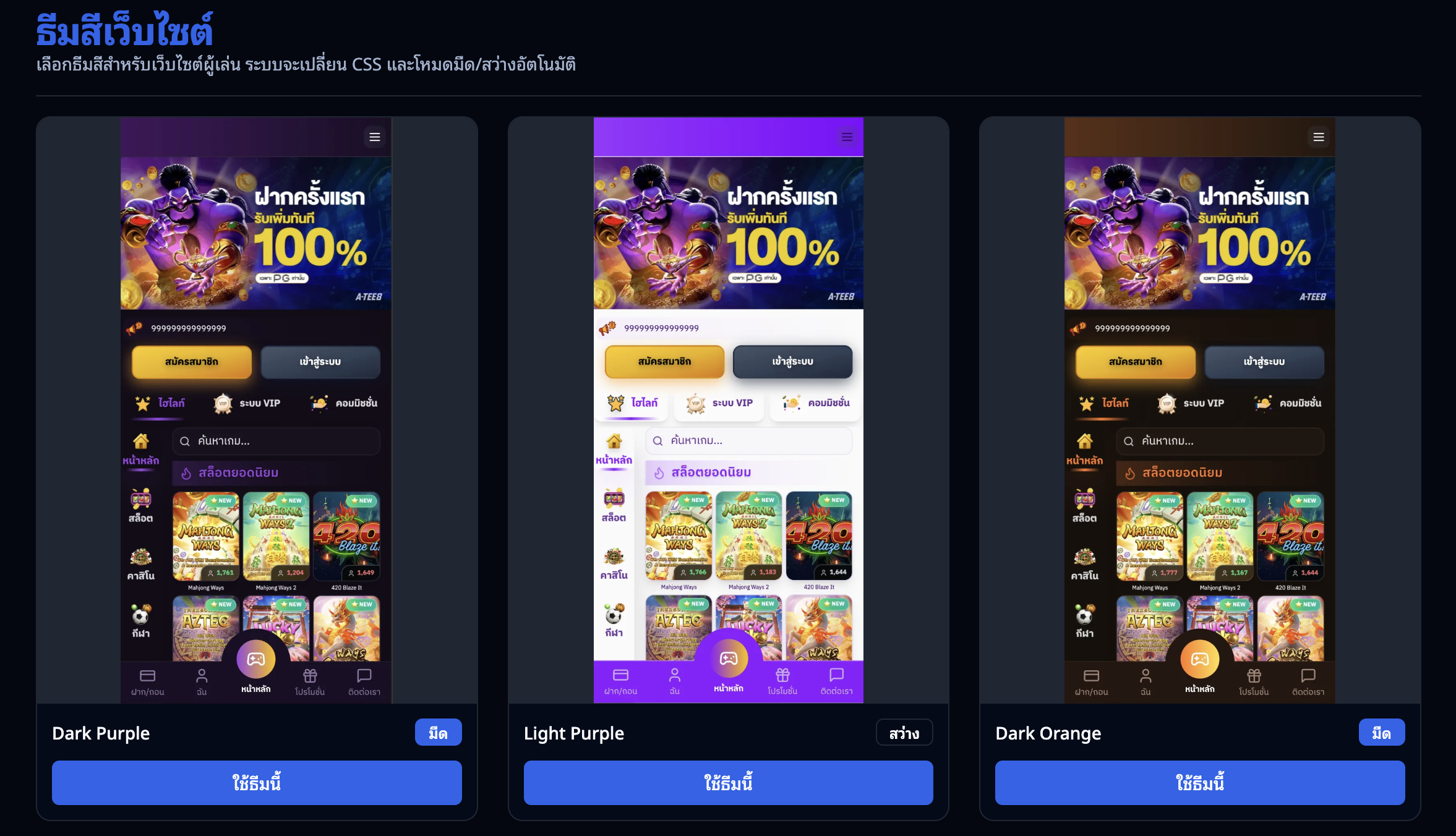
- เลื่อนไปที่ส่วน "ธีมสีเว็บไซต์" จะเห็นการ์ดธีมสำเร็จรูปเรียงเป็นตาราง แต่ละธีมแสดงรูปตัวอย่างและป้ายบอกโหมด (สว่าง/มืด)
- กดปุ่ม "ใช้ธีมนี้" บนธีมที่ต้องการ แล้วกด "ยืนยัน"
- ระบบจะเปลี่ยนธีมให้อัตโนมัติ มีผลกับเว็บผู้เล่นภายใน 5 นาที
- ธีมที่กำลังใช้งานจะมีกรอบสีไฮไลต์และแสดงว่า "ใช้งานอยู่"
คำแนะนำ
ถ้าต้องการปรับสีเพิ่มเติมหลังเลือกธีมสำเร็จรูป ให้ไปที่วิธีที่ 2 — เปิดหน้าปรับแต่งบนเว็บ demo แล้วใช้ธีมนี้เป็นจุดเริ่มต้นปรับสีทีละส่วนได้
วิธีที่ 2 — ปรับแต่งธีมเองแบบละเอียดผ่านเว็บ demo
สำหรับผู้ที่ต้องการปรับสีทีละส่วนหรือสร้างธีมใหม่ทั้งหมด ใช้หน้าปรับแต่งธีมบนเว็บ demo
ขั้นตอนที่ 1 — ออกแบบธีมด้วยหน้าปรับแต่งบนเว็บ demo
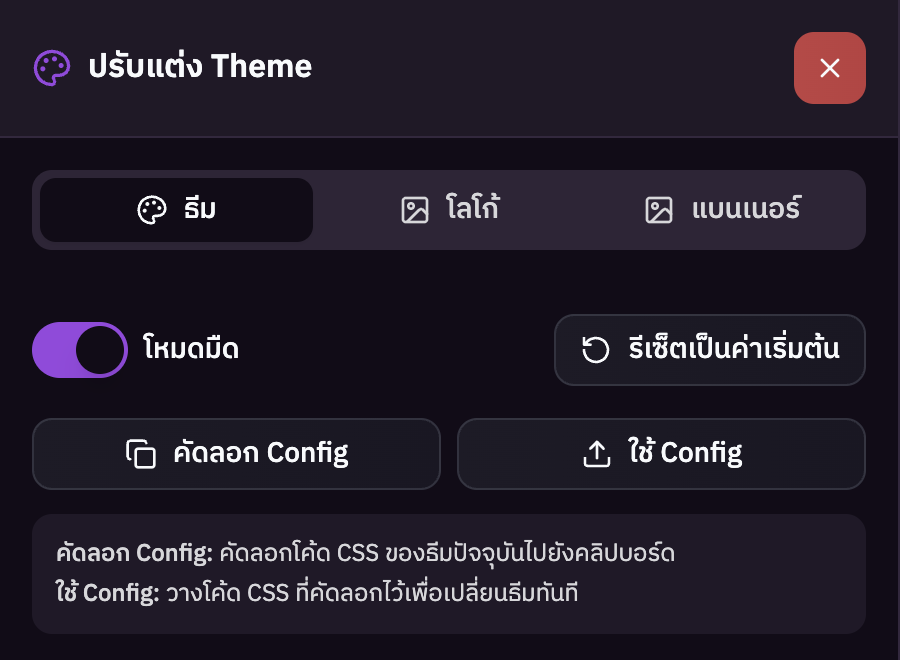
หน้าปรับแต่งธีมเปิดเป็นแผงด้านซ้าย (บนคอมพิวเตอร์) หรือป๊อปอัป (บนมือถือ) มี 3 แท็บ:
แท็บ "ธีม" — ปรับสี
- สลับโหมดสว่าง/มืด — สวิตช์ด้านบนสำหรับเปลี่ยนระหว่าง Light Mode และ Dark Mode
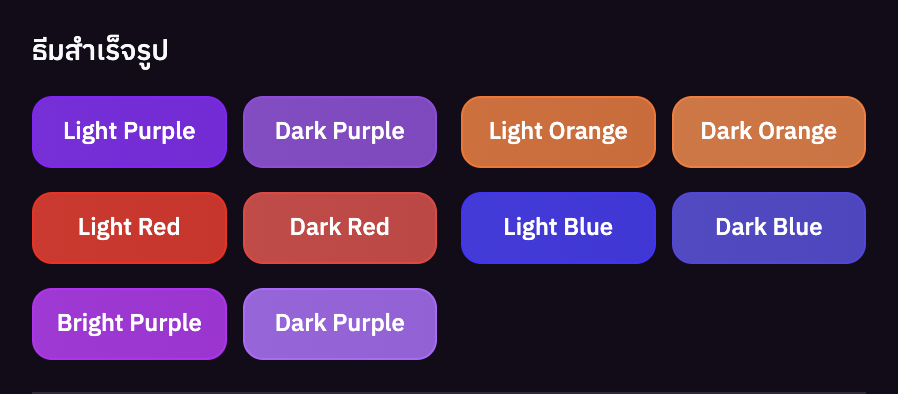
- ธีมสำเร็จรูป — กดเลือกธีมที่เตรียมไว้แล้ว (เช่น Light Purple, Dark Purple, Light Orange, Dark Red ฯลฯ) ระบบจะเปลี่ยนสีทั้งหมดให้ทันที
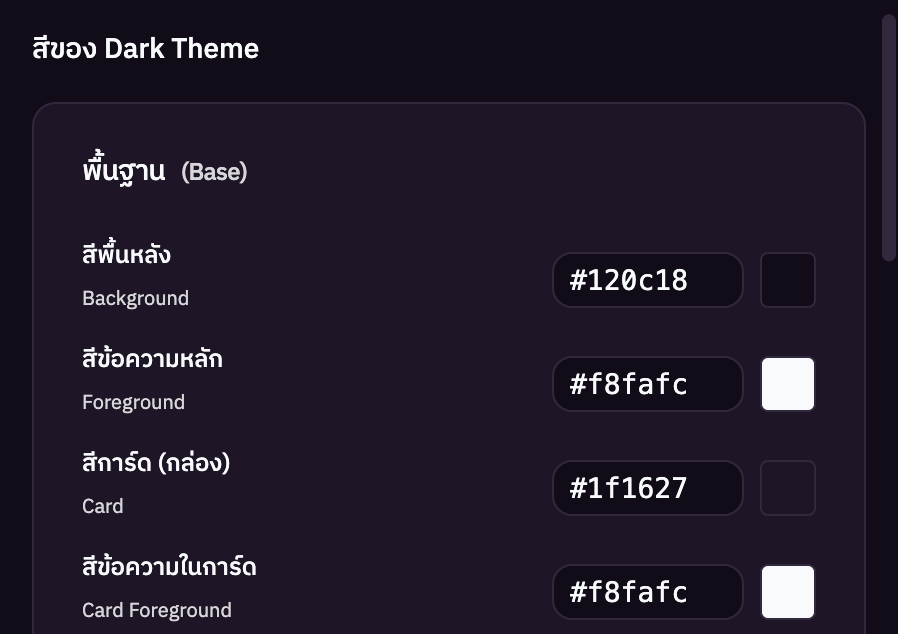
- ปรับสีแต่ละส่วน — ด้านล่างจะแสดงรายการสีทั้งหมด แบ่งเป็นหมวดหมู่:
| หมวดหมู่ | ควบคุมอะไร |
|---|---|
| Base (พื้นฐาน) | สีพื้นหลังหลัก สีตัวอักษร สีการ์ด สีป๊อปอัป |
| Layout (เลย์เอาท์) | สีพื้นหลังส่วนหัว (Header) และส่วนท้าย (Footer) |
| Primary (สีหลัก) | สีหลักของเว็บ ปุ่มหลัก หัวข้อรายการเกม |
| Secondary (สีรอง) | สีรองสำหรับองค์ประกอบเสริม |
| Accent (สีเน้น) | สีเน้นสำหรับจุดสนใจพิเศษ |
| Status (สถานะ) | สีแจ้งเตือนข้อผิดพลาด |
| Neutral (กลาง) | สีตัวอักษรรอง ขอบ ช่องกรอกข้อมูล |
| Header (ส่วนหัว) | สีไอคอนที่เลือก/ไม่เลือกในส่วนหัว |
| Footer (ส่วนท้าย) | สีไอคอนที่เลือก/ไม่เลือกในส่วนท้าย สีปุ่มกลาง |
| Sidebar (แถบข้าง) | สีพื้นหลัง ตัวอักษร และองค์ประกอบในแถบข้าง |
| หวย | สีพื้นหลังและตัวเลขในส่วนหวย |
- วิธีเปลี่ยนสี — กดที่ช่องสีเพื่อเปิดตัวเลือกสี หรือพิมพ์รหัสสี (เช่น #FF5500) ลงในช่องโดยตรง แต่ละสีมีปุ่ม "ใช้ค่าเริ่มต้น" สำหรับคืนค่าเดิม
- รีเซ็ตทั้งหมด — กดปุ่ม "รีเซ็ตเป็นค่าเริ่มต้น" เพื่อคืนค่าสีทั้งหมดกลับเป็นค่าเดิม
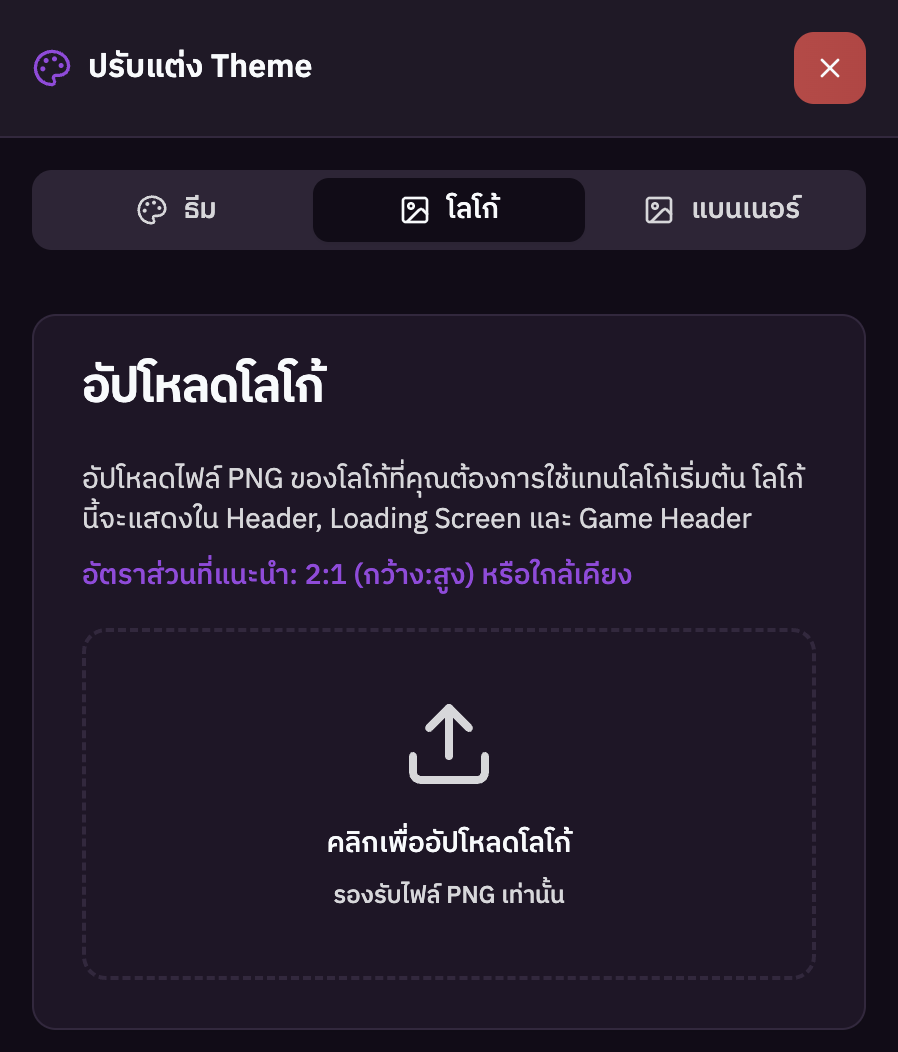
แท็บ "โลโก้" — เปลี่ยนโลโก้ (ทดลอง)
- อัปโหลดไฟล์ PNG เพื่อทดลองดูโลโก้บนเว็บ
- โลโก้จะแสดงใน Header, หน้าโหลด และหัวเกม
- อัตราส่วนแนะนำ 2:1 (กว้าง:สูง)
หมายเหตุ
โลโก้ที่อัปโหลดในแท็บนี้เป็นการทดลองดูเฉพาะเครื่องเท่านั้น ถ้าต้องการเปลี่ยนโลโก้จริงสำหรับผู้เล่นทุกคน ให้อัปโหลดผ่านหน้าแอดมิน (ดูขั้นตอนที่ 3)
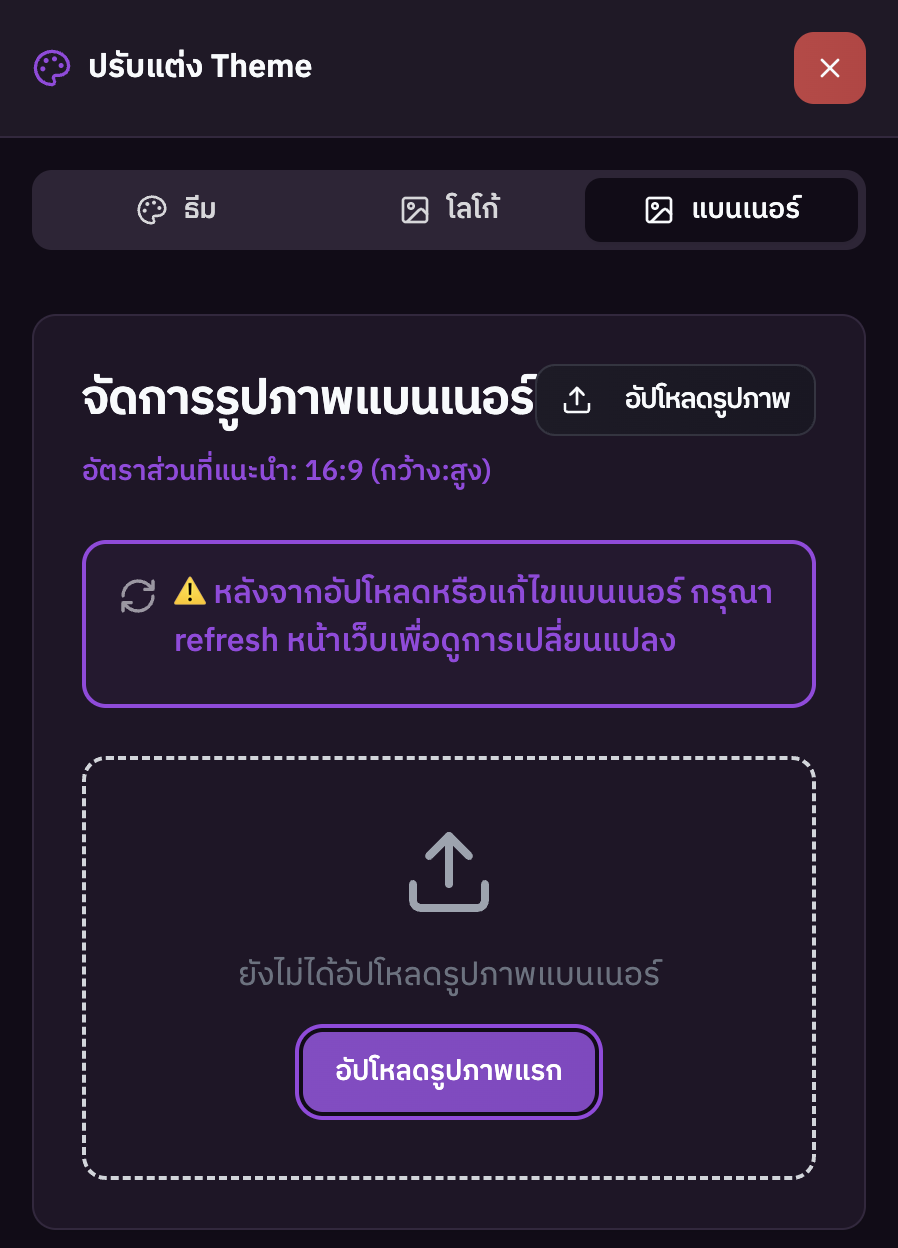
แท็บ "แบนเนอร์" — เปลี่ยนแบนเนอร์ (ทดลอง)
- เพิ่ม แก้ไข ลบ และจัดลำดับรูปแบนเนอร์ที่แสดงบนเว็บ
- แต่ละแบนเนอร์กำหนดรูป ชื่อ ลิงก์ และคำอธิบายได้
หมายเหตุ
แบนเนอร์ที่ตั้งค่าในแท็บนี้เก็บเฉพาะในเครื่องเท่านั้น ไม่มีผลกับผู้เล่นคนอื่น
ขั้นตอนที่ 2 — คัดลอก Config
เมื่อปรับสีจนพอใจแล้ว:
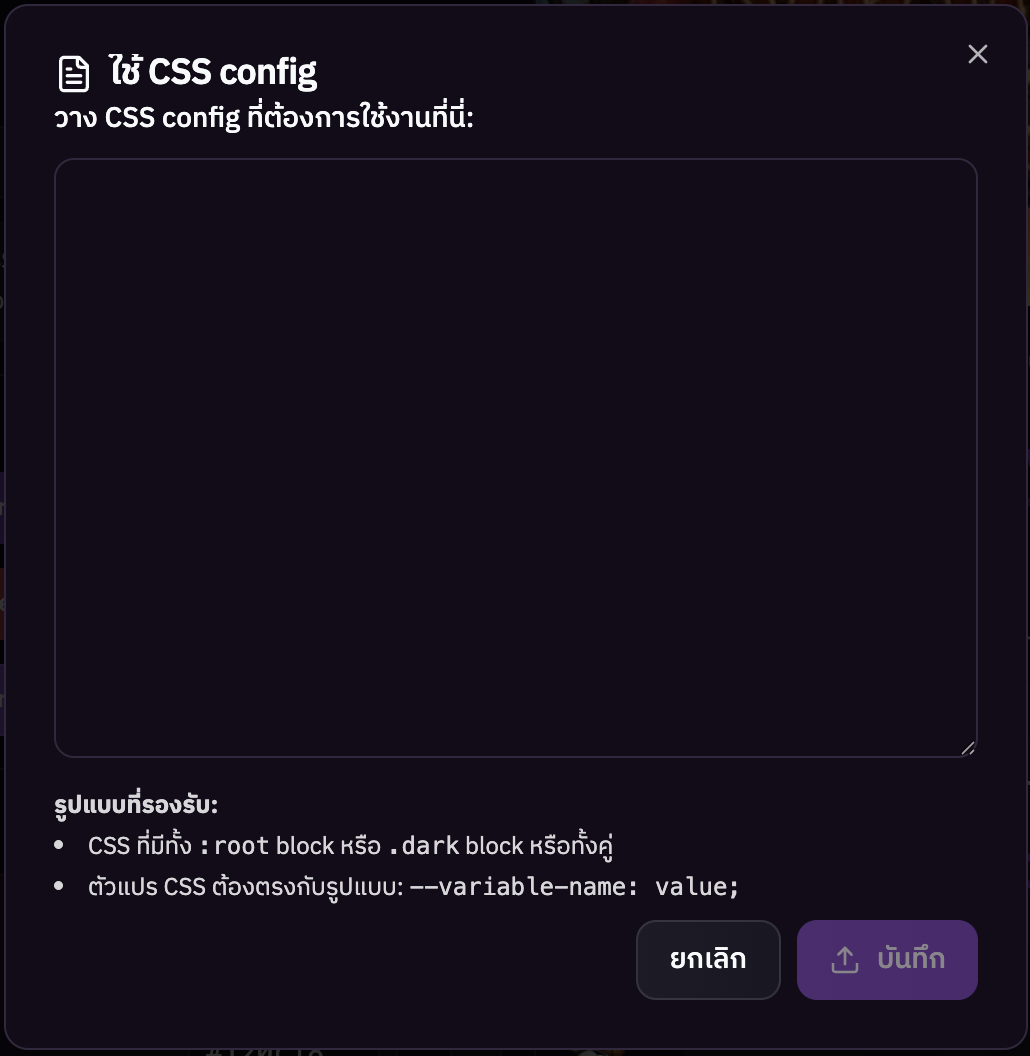
- กดปุ่ม "คัดลอก Config" ในแท็บธีม
- ระบบจะคัดลอก CSS ของธีมปัจจุบัน (ทั้ง Light Mode และ Dark Mode) ไปยังคลิปบอร์ด
- CSS ที่คัดลอกจะอยู่ในรูปแบบ:
css
:root {
  --background: 0 0% 98%;
  --foreground: 270 100% 20%;
  --primary: 270 100% 55%;
  /* ... สีอื่นๆ ... */
}

.dark {
  --background: 272 32% 7%;
  --foreground: 210 40% 98%;
  --primary: 272 72% 58%;
  /* ... สีอื่นๆ ... */
}
คำแนะนำ
ถ้าต้องการเก็บธีมไว้ใช้ภายหลัง ให้คัดลอก Config แล้ววางเก็บไว้ในไฟล์ข้อความ เมื่อต้องการใช้อีกครั้ง ให้กดปุ่ม "ใช้ Config" แล้ววาง CSS ลงไป จะเห็นการเปลี่ยนแปลงบนเว็บทันที (เฉพาะเครื่องตัวเอง)
ขั้นตอนที่ 3 — อัปโหลดธีมผ่านหน้าแอดมิน
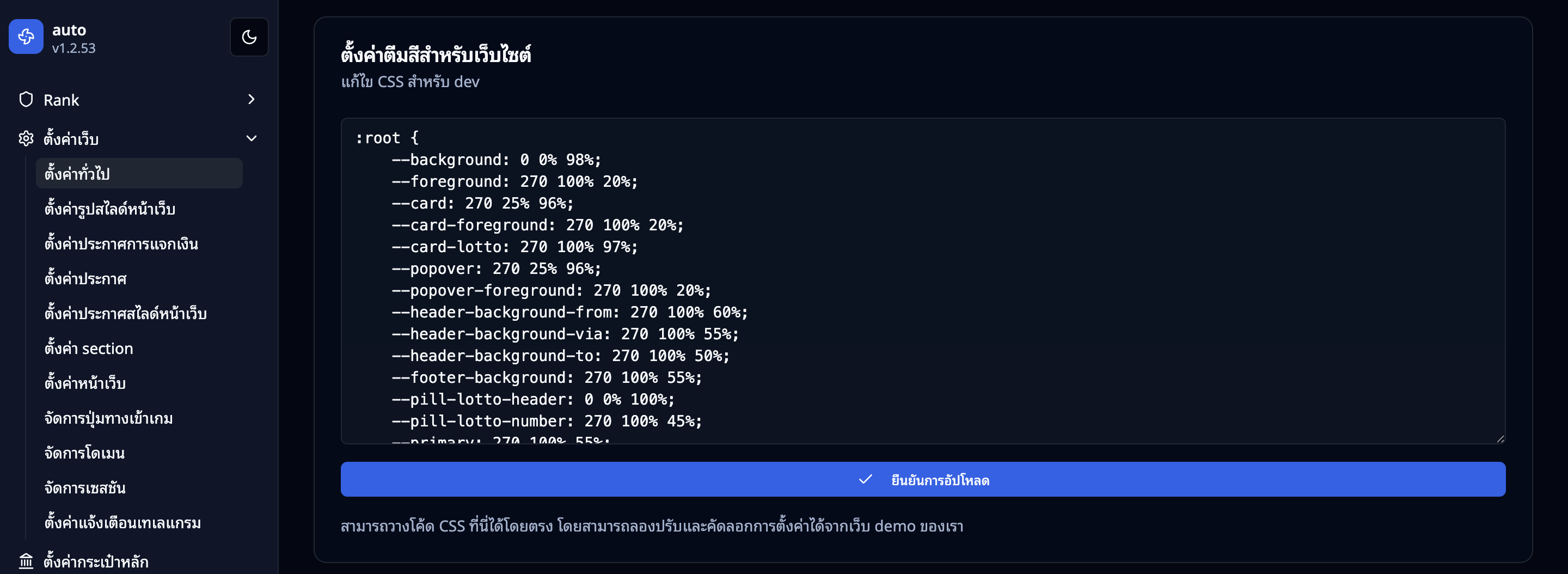
เมื่อได้ CSS ที่ต้องการแล้ว ให้นำไปอัปโหลดในหน้าแอดมินเพื่อให้มีผลกับผู้เล่นทุกคน:
- เข้าสู่ระบบแอดมิน ไปที่เมนู "ตั้งค่าแบรนด์เว็บไซต์"
- เลื่อนไปที่ส่วน "ตั้งค่าธีมสีสำหรับเว็บไซต์"
- วาง CSS ที่คัดลอกมาลงในช่องข้อความ
- กดปุ่ม "อัปโหลด"
- CSS จะถูกอัปโหลดไปยังเซิร์ฟเวอร์และมีผลกับผู้เล่นทุกคนทันที (อาจต้องรีเฟรชหน้าเว็บ)
อัปโหลดโลโก้
- ในหน้า "ตั้งค่าแบรนด์เว็บไซต์" ส่วน "อัปโหลดโลโก้"
- อัปโหลดไฟล์ PNG ของโลโก้
- โลโก้จะแสดงใน Header, หน้าโหลด และหัวเกมของเว็บไซต์ผู้เล่น
อัปโหลด Favicon
- ในหน้า "ตั้งค่าแบรนด์เว็บไซต์" ส่วน "อัปโหลด Favicon"
- อัปโหลดรูป Favicon — ระบบจะสร้างขนาดต่างๆ ให้อัตโนมัติ
- Favicon จะแสดงเป็นไอคอนเล็กๆ ที่แท็บเบราว์เซอร์
ข้อจำกัด
- ธีมสำเร็จรูปมีผลทันที — เมื่อกด "ใช้ธีมนี้" แล้วยืนยัน จะเปลี่ยนธีมให้ผู้เล่นทุกคนภายใน 5 นาที ไม่มีขั้นตอนตรวจสอบก่อน
- การปรับสีแบบละเอียดผ่านเว็บ demo เก็บเฉพาะในเครื่อง — ถ้าเปลี่ยนเบราว์เซอร์หรือล้างข้อมูล การตั้งค่าจะหายไป ต้องคัดลอก Config เก็บไว้ก่อน
- ต้องอัปโหลด CSS ผ่านหน้าแอดมินเพื่อให้มีผลกับทุกคน — การปรับสีบนเว็บ demo เป็นแค่การทดลอง ไม่มีผลกับผู้เล่นคนอื่น
- โลโก้ต้องเป็นไฟล์ PNG เท่านั้น — ไม่รองรับรูปแบบอื่น
- CSS ที่อัปโหลดจะแทนที่ CSS เดิมทั้งหมด — ถ้าอัปโหลด CSS ใหม่ CSS เดิมจะถูกแทนที่ ควรคัดลอก CSS เดิมเก็บไว้ก่อนเปลี่ยน
- ผู้เล่นอาจต้องรีเฟรชหน้าเว็บ หลังจากแอดมินอัปโหลดธีมใหม่ เพื่อให้เห็นการเปลี่ยนแปลง
ข้อผิดพลาดที่พบบ่อย
- ปรับสีแล้วแต่ผู้เล่นไม่เห็นการเปลี่ยนแปลง → การปรับสีบนเว็บผู้เล่นเก็บเฉพาะในเครื่อง ต้องคัดลอก Config แล้วอัปโหลดผ่านหน้าแอดมินด้วย
- อัปโหลด CSS แล้วแต่เว็บไม่เปลี่ยน → ลองรีเฟรชหน้าเว็บ (Ctrl+Shift+R หรือ Cmd+Shift+R) เพื่อล้างแคช
- คัดลอก Config แล้ววางในแอดมินไม่ได้ → ตรวจว่าคัดลอก CSS ทั้งหมด (ทั้ง
:root { ... }และ.dark { ... }) ไม่ใช่แค่บางส่วน - เปลี่ยนสีแล้วบางส่วนของเว็บไม่เปลี่ยนตาม → บางองค์ประกอบอาจใช้สีแบบกำหนดตายตัว ไม่ได้ใช้ตัวแปรสี ให้ลองปรับสีในหมวดหมู่อื่นดู
- โลโก้อัปโหลดแล้วไม่แสดง → ตรวจว่าไฟล์เป็น PNG และลองรีเฟรชหน้าเว็บ
แก้ปัญหา
ปัญหา: แอดมินไม่เห็นเมนูตั้งค่าแบรนด์เว็บไซต์
วิธีแก้: ตรวจว่าบัญชีมีสิทธิ์ "ตั้งค่าเว็บ" หรือยัง ถ้าเพิ่งเปลี่ยนสิทธิ์ ให้รีเฟรชหน้าปัญหา: ไม่เห็นหน้าปรับแต่งธีมบนเว็บผู้เล่น
วิธีแก้: ฟีเจอร์นี้เปิดใช้งานเฉพาะบางโปรเจกต์ ถ้าเว็บของคุณไม่มีฟีเจอร์นี้ ให้ใช้ธีมสำเร็จรูปจากหน้าแอดมิน ("ตั้งค่าแบรนด์เว็บไซต์") หรืออัปโหลด CSS โดยตรงปัญหา: ปรับสีแล้วหน้าเว็บดูแปลกๆ
วิธีแก้: กดปุ่ม "รีเซ็ตเป็นค่าเริ่มต้น" เพื่อคืนค่าสีทั้งหมดกลับเป็นค่าเดิม แล้วเริ่มปรับใหม่ หรือเลือกธีมสำเร็จรูปเป็นจุดเริ่มต้นปัญหา: ธีมที่อัปโหลดไม่ตรงกับที่ทดลองบนเว็บ
วิธีแก้: ตรวจว่าคัดลอก Config ทั้ง Light Mode และ Dark Mode มาครบ และวางลงในช่อง CSS ของหน้าแอดมินทั้งหมดโดยไม่ตัดส่วนใดออก
คำแนะนำ
- เริ่มจากธีมสำเร็จรูปก่อน — กดเลือกธีมจากหน้า "ตั้งค่าแบรนด์เว็บไซต์" ได้เลย ถ้าพอใจก็ไม่ต้องปรับอะไรเพิ่ม
- ถ้าต้องการปรับสีเพิ่มเติม ให้เปิดเว็บ demo แล้วเลือกธีมสำเร็จรูปนั้นเป็นจุดเริ่มต้น แล้วค่อยปรับสีทีละส่วน
- ทดลองทั้ง Light Mode และ Dark Mode ก่อนอัปโหลด เพราะผู้เล่นบางคนอาจใช้โหมดมืด
- คัดลอก Config เก็บไว้ในไฟล์ข้อความทุกครั้งก่อนเปลี่ยนธีม เพื่อให้สามารถย้อนกลับได้
- สีที่สำคัญที่สุดคือ Primary (สีหลัก) และ Background (สีพื้นหลัง) — ปรับ 2 สีนี้ก่อนจะเห็นความแตกต่างชัดเจนที่สุด
- ใช้สี Accent ที่ตัดกับสี Primary เพื่อให้ปุ่มและจุดสนใจเด่นชัด
- หลังอัปโหลดธีมใหม่ ให้ทดสอบบนมือถือด้วย เพราะบางสีอาจดูต่างกันบนหน้าจอที่ต่างกัน